SpyHunter Nasıl Kaydedilir ve Etkinleştirilir
SpyHunter'ı indirdiyseniz, hesabınızı kaydetmek ve etkinleştirmek için bu talimatları izleyin.
SpyHunter'ı henüz satın almadıysanız, SpyHunter'ı açıp SpyHunter'ın "Ana Sayfa" ekranının en üstünde bulunan "SATIN AL!" düğmesine tıklayarak SpyHunter'ı kaydedebilirsiniz . Müşteri bilgilerinizi ve geçerli bir e-posta adresini girmenizin isteneceği satın alma sayfamıza yönlendirileceksiniz. Başarılı bir ödemeden sonra, sistem satın alma işlemi sırasında sağladığınız e-posta adresine bir e-posta onayı gönderecektir. Bu " Hesap Bilgileri" e-postası, hesap bilgilerinizi ve SpyHunter'ı etkinleştirmek için ihtiyaç duyacağınız bilgileri içerecektir.
Not: SpyHunter'ı yalnızca ana SpyHunter penceresinin en üstünde sarı "SATIN AL!" simgesi(ekran görüntüsüne bakın) görünüyorsa etkinleştirmeniz gerekir. "SATIN AL!" simgesini görmüyorsanız, bu SpyHunter programınızın zaten etkinleştirildiği anlamına gelir.

SpyHunter Etkinleştirme Talimatları
SpyHunter'ı etkinleştirmek için:
-
- Öncelikle SpyHunter'ı açın ve SpyHunter ana penceresinde "Ayarlar" simgesine tıklayın.
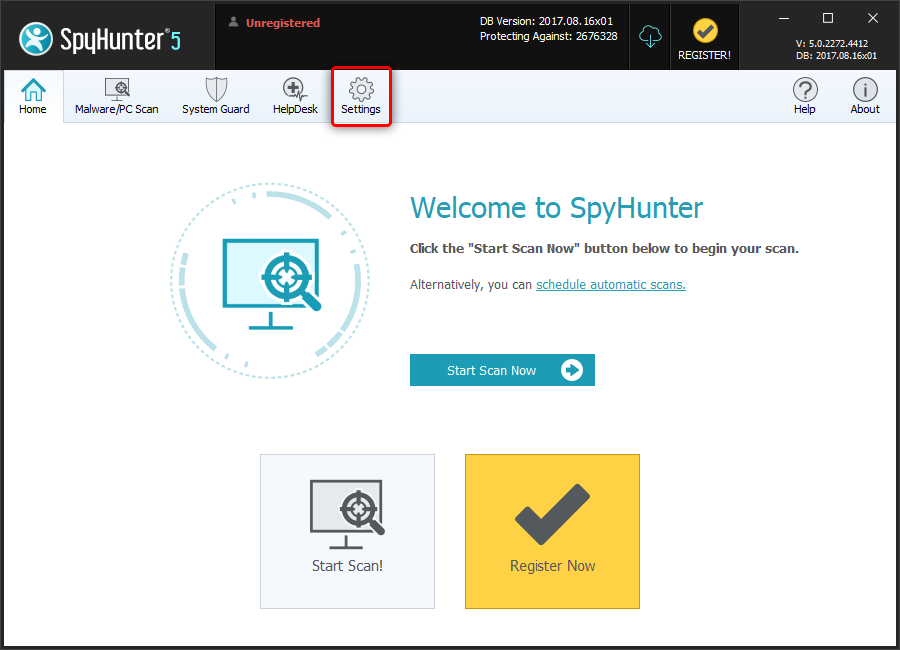
- Öncelikle SpyHunter'ı açın ve SpyHunter ana penceresinde "Ayarlar" simgesine tıklayın.
-
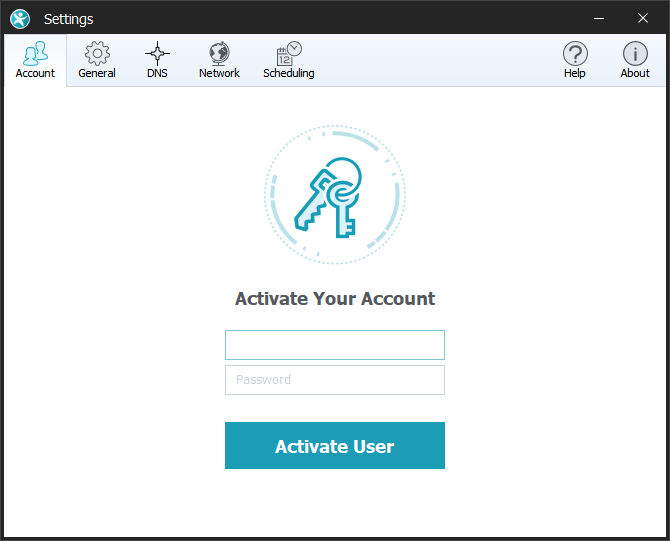
- "Ayarlar" penceresi açıldığında, varsayılan olarak "Hesap" sekmesi görünür olmalıdır. "Hesabınızı Etkinleştirin" in altına, "Hesap Bilgileri" e-postanızda size gönderilen kayıtlı e-posta adresinizi ve şifrenizi yazın. Ardından, mavi "Kullanıcıyı Etkinleştir" düğmesine tıklayın.
 .
.
Not: Hesap bilgilerinizi girerken lütfen "Hesap Bilgileri" e-postanızda göründüğü gibi yazın. Başarılı aktivasyondan sonra SpyHunter bir bildirim gösterecek ve grileşmiş "Kullanıcı Etkinleştirildi" düğmesinin üstünde "Geçerli Kullanıcı" metni görünecektir.
- "Ayarlar" penceresi açıldığında, varsayılan olarak "Hesap" sekmesi görünür olmalıdır. "Hesabınızı Etkinleştirin" in altına, "Hesap Bilgileri" e-postanızda size gönderilen kayıtlı e-posta adresinizi ve şifrenizi yazın. Ardından, mavi "Kullanıcıyı Etkinleştir" düğmesine tıklayın.
Mac (MacOS) için SpyHunter Talimatları
Mac için SpyHunter'ı etkinleştirmenin aşağıda açıklanan birkaç yöntemi vardır.
SpyHunter for Mac (Ücretsiz) Bilgisayarınızda Zaten Yüklüyse
- SpyHunter for Mac uygulamasında "Satın Al" butonuna tıkladığınızda bir web tarayıcısı açılacak ve sizi SpyHunter for Mac satın alma sayfasına yönlendirecektir.
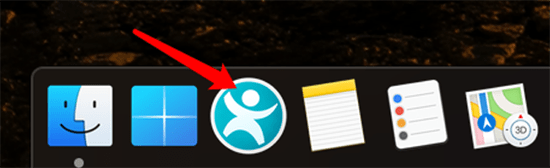
- Satın alma işlemini tamamladıktan sonra Mac'inizin Dock'unda (genellikle ekranınızın alt kısmında bulunur) SpyHunter for Mac simgesine tıklayın.
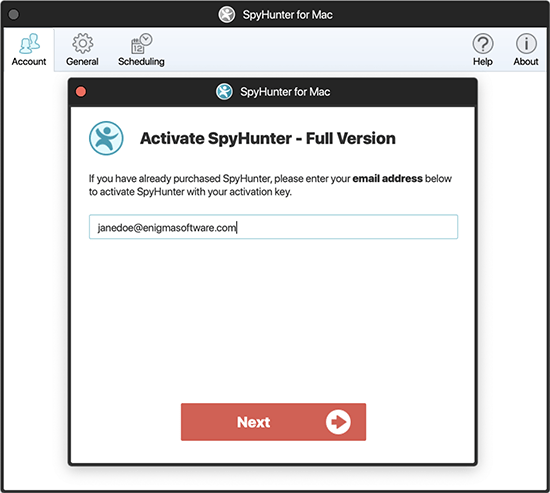
- Çoğu durumda, Mac için SpyHunter aşağıda gösterildiği gibi "SpyHunter'ı Etkinleştir - Tam Sürüm" penceresini görüntüler .
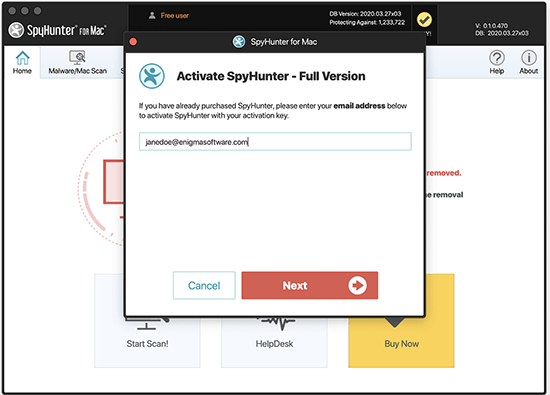
Not: "SpyHunter'ı Etkinleştir - Tam Sürüm" penceresi görünmüyorsa , SpyHunter for Mac ana penceresinde "Ayarlar" a tıklayın ve pencerenin üst kısmındaki "Hesap" sekmesine tıklayın. Ardından, "Kullanıcıyı Etkinleştir" düğmesine tıklayın.
- Lütfen SpyHunter for Mac'i etkinleştirmek için kullanmak istediğiniz e-posta adresini alana girin ve "İleri"ye tıklayın. Alan, SpyHunter for Mac'in ücretsiz sürümünü kaydetmek için kullandığınız e-posta adresiyle önceden doldurulacaktır. İsterseniz e-posta adresini değiştirebilirsiniz.
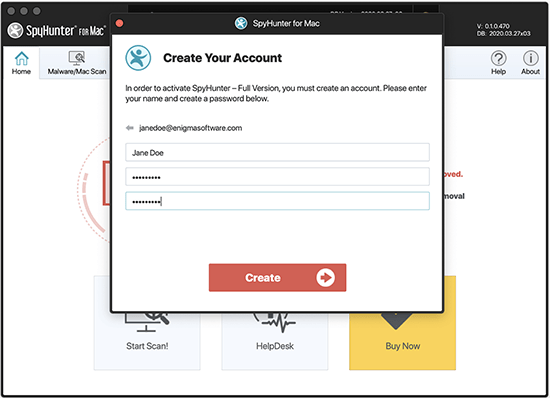
- Daha önce başka EnigmaSoft ürünleri satın almadıysanız, etkinleştirmek için bir hesap oluşturmanız gerekecektir. Bir sonraki ekranda adınızı girmeniz ve bir parola oluşturmanız istenecektir. Alanları doldurun ve "Oluştur" düğmesine tıklayın.
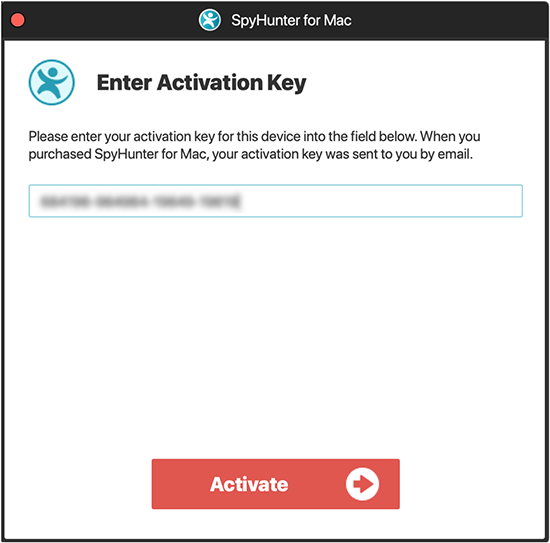
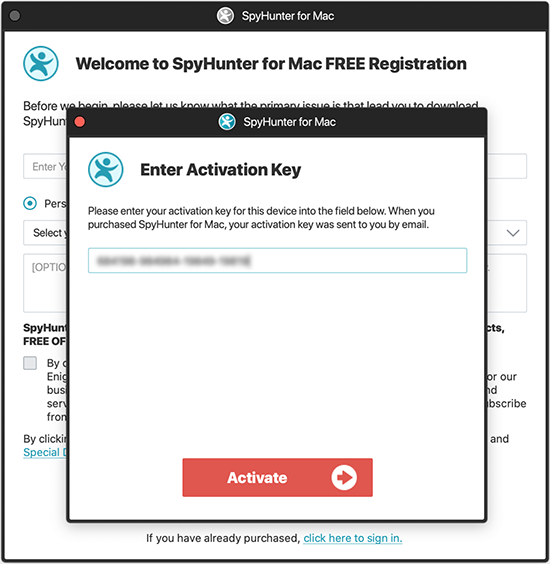
- Daha sonra aktivasyon anahtarınızı girmeniz istenecektir. Aktivasyon anahtarını girin ve işlemi tamamlamak için "Aktifleştir" düğmesine tıklayın.
SpyHunter for Mac Bilgisayarınızda YÜKLÜ DEĞİLSE
Mac için SpyHunter'ı indirmediyseniz lütfen Mac için SpyHunter'ı indirin .
-
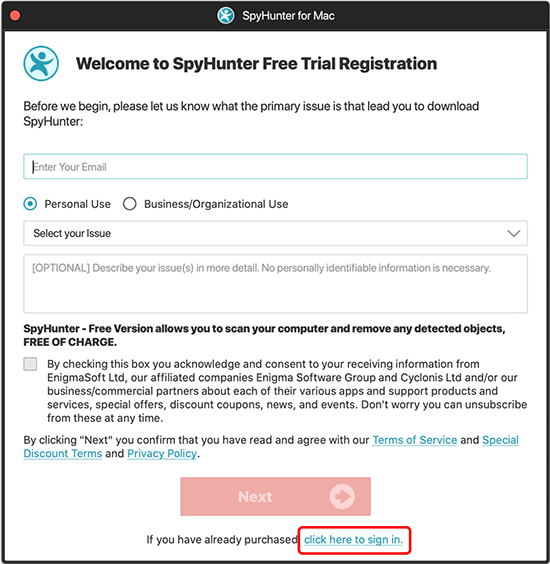
- Mac için SpyHunter artık başlatılmalıdır. " İleri" düğmesinin altında bulunan " Oturum açmak için buraya tıklayın" bağlantısına tıklayın .
- Mac için SpyHunter artık başlatılmalıdır. " İleri" düğmesinin altında bulunan " Oturum açmak için buraya tıklayın" bağlantısına tıklayın .
-
- Lütfen SpyHunter for Mac'i etkinleştirmek için kullanmak istediğiniz e-posta adresini alana girin ve "İleri"ye tıklayın.
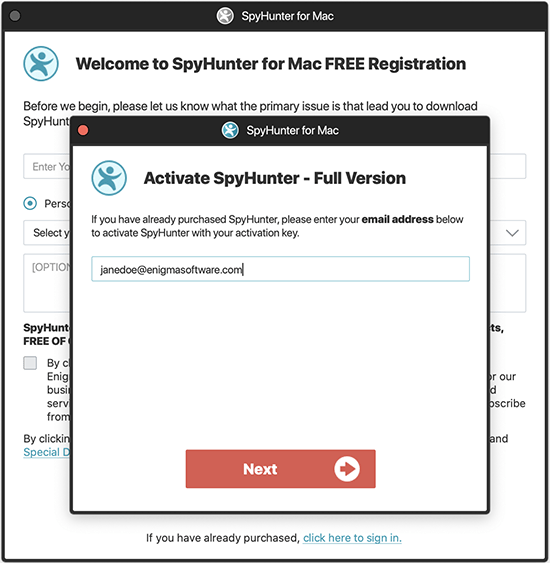
- Lütfen SpyHunter for Mac'i etkinleştirmek için kullanmak istediğiniz e-posta adresini alana girin ve "İleri"ye tıklayın.
-
- Daha önce başka EnigmaSoft ürünleri satın almadıysanız, etkinleştirmek için bir hesap oluşturmanız gerekecektir. Bir sonraki ekranda adınızı girmeniz ve bir parola oluşturmanız istenecektir. Alanları doldurun ve "Oluştur" düğmesine tıklayın.
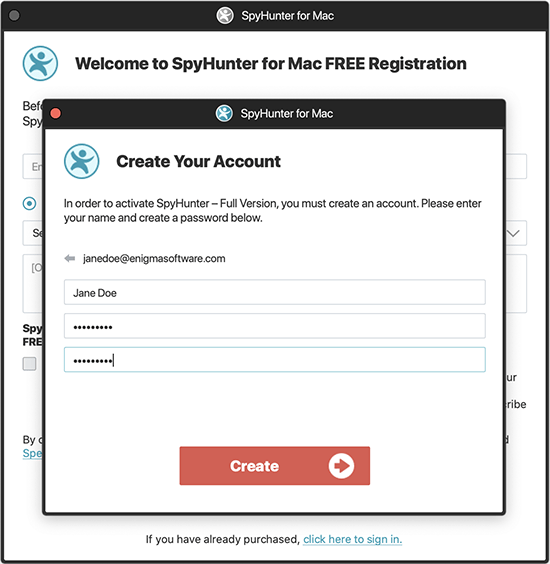
- Daha önce başka EnigmaSoft ürünleri satın almadıysanız, etkinleştirmek için bir hesap oluşturmanız gerekecektir. Bir sonraki ekranda adınızı girmeniz ve bir parola oluşturmanız istenecektir. Alanları doldurun ve "Oluştur" düğmesine tıklayın.
- Daha sonra aktivasyon anahtarınızı girmeniz istenecektir. Aktivasyon anahtarını girin ve işlemi tamamlamak için "Aktifleştir" düğmesine tıklayın.
SpyHunter'ı satın aldıysanız ve bu talimatları uyguladıysanız ancak SpyHunter'ı hala etkinleştiremiyorsanız, support@enigmasoftware.com adresinden e-posta göndererek veya EnigmaSoft'un MyAccount web sitesinde bir destek bileti açarak EnigmaSoft Destek ekibiyle iletişime geçebilirsiniz.