কিভাবে SpyHunter নিবন্ধন এবং সক্রিয় করবেন
আপনি যদি SpyHunter ডাউনলোড করে থাকেন, তাহলে আপনার অ্যাকাউন্ট নিবন্ধন এবং সক্রিয় করতে এই নির্দেশাবলী অনুসরণ করুন।
যদি আপনি এখনও SpyHunter না কিনে থাকেন, তাহলে SpyHunter খুলে "BUY!" বোতামে ক্লিক করে SpyHunter নিবন্ধন করতে পারেন , যা SpyHunter-এর "হোম" স্ক্রিনের উপরে অবস্থিত । আপনাকে আমাদের ক্রয় পৃষ্ঠায় পুনঃনির্দেশিত করা হবে যেখানে আপনাকে একটি বৈধ ইমেল ঠিকানা সহ আপনার গ্রাহকের বিবরণ লিখতে বলা হবে। সফল অর্থপ্রদানের পরে, সিস্টেম ক্রয় প্রক্রিয়ার সময় আপনার দেওয়া ইমেল ঠিকানায় একটি ইমেল নিশ্চিতকরণ পাঠাবে। এই " অ্যাকাউন্ট তথ্য" ইমেলে আপনার অ্যাকাউন্টের তথ্য এবং SpyHunter সক্রিয় করার জন্য আপনার প্রয়োজনীয় বিবরণ থাকবে।
দ্রষ্টব্য: আপনাকে শুধুমাত্র তখনই SpyHunter সক্রিয় করতে হবে যদি মূল SpyHunter উইন্ডোর উপরে হলুদ "BUY!" আইকনটি(স্ক্রিনশট দেখুন) দৃশ্যমান হয়। যদি আপনি "BUY!" আইকনটি দেখতে না পান, তাহলে এর অর্থ হল আপনার SpyHunter প্রোগ্রামটি ইতিমধ্যেই সক্রিয় করা হয়েছে।

স্পাইহান্টার অ্যাক্টিভেশন নির্দেশাবলী
SpyHunter সক্রিয় করতে:
-
- প্রথমে, SpyHunter খুলুন এবং প্রধান SpyHunter উইন্ডোতে "সেটিংস" আইকনে ক্লিক করুন।
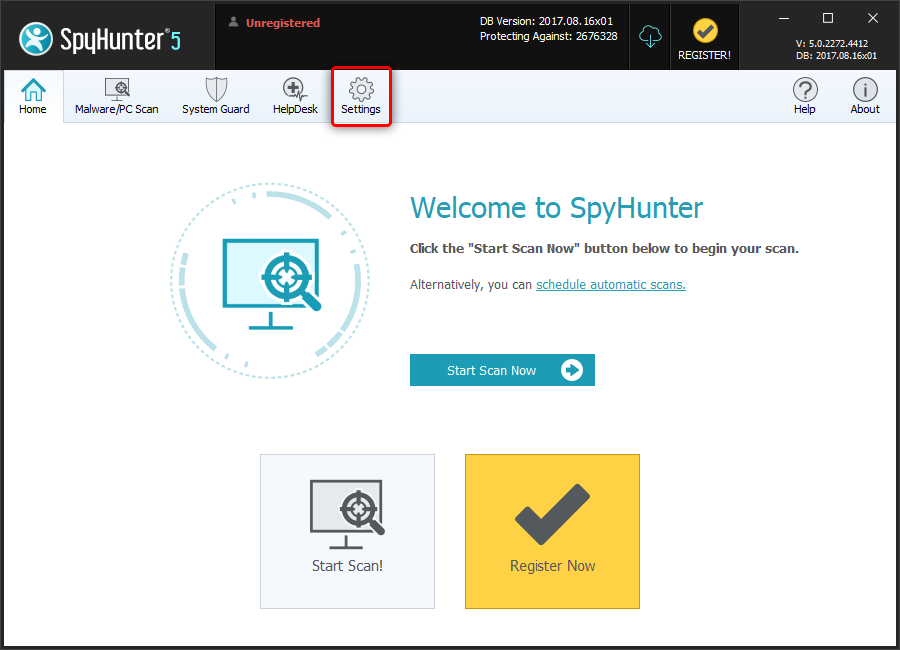
- প্রথমে, SpyHunter খুলুন এবং প্রধান SpyHunter উইন্ডোতে "সেটিংস" আইকনে ক্লিক করুন।
-
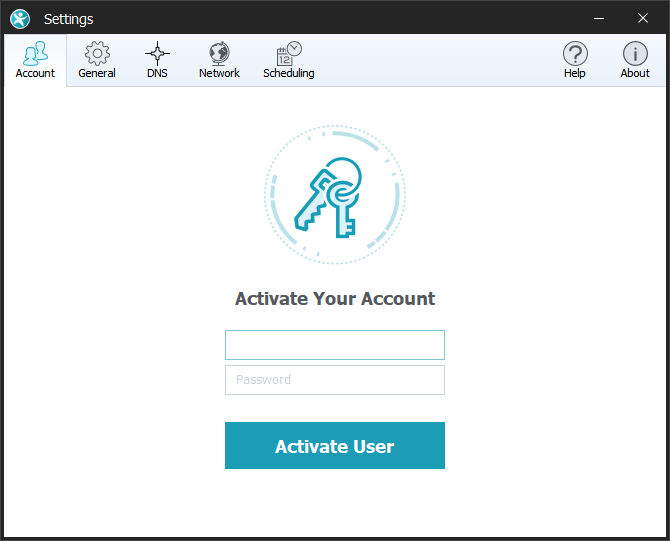
- "সেটিংস" উইন্ডোটি খুললে, ডিফল্টরূপে "অ্যাকাউন্ট" ট্যাবটি দৃশ্যমান হওয়া উচিত। "আপনার অ্যাকাউন্ট সক্রিয় করুন" এর নীচে আপনার "অ্যাকাউন্ট তথ্য" ইমেলে পাঠানো আপনার নিবন্ধিত ইমেল ঠিকানা এবং পাসওয়ার্ড টাইপ করুন। তারপর, নীল "ব্যবহারকারী সক্রিয় করুন" বোতামে ক্লিক করুন।
 .
.
দ্রষ্টব্য: যখন আপনি আপনার অ্যাকাউন্টের তথ্য ইনপুট করবেন, তখন অনুগ্রহ করে এটি আপনার "অ্যাকাউন্ট তথ্য" ইমেলে যেভাবে প্রদর্শিত হবে ঠিক সেভাবেই টাইপ করুন। সফলভাবে সক্রিয়করণের পরে, SpyHunter একটি বিজ্ঞপ্তি প্রদর্শন করবে এবং ধূসর রঙে "ব্যবহারকারী সক্রিয়" বোতামের উপরে একটি "বৈধ ব্যবহারকারী" লেখা প্রদর্শিত হবে।
- "সেটিংস" উইন্ডোটি খুললে, ডিফল্টরূপে "অ্যাকাউন্ট" ট্যাবটি দৃশ্যমান হওয়া উচিত। "আপনার অ্যাকাউন্ট সক্রিয় করুন" এর নীচে আপনার "অ্যাকাউন্ট তথ্য" ইমেলে পাঠানো আপনার নিবন্ধিত ইমেল ঠিকানা এবং পাসওয়ার্ড টাইপ করুন। তারপর, নীল "ব্যবহারকারী সক্রিয় করুন" বোতামে ক্লিক করুন।
SpyHunter for Mac (MacOS) নির্দেশাবলী
ম্যাকের জন্য SpyHunter সক্রিয় করার বিভিন্ন পদ্ধতি রয়েছে যা নীচে বর্ণিত হয়েছে।
যদি আপনার কম্পিউটারে SpyHunter for Mac (ফ্রি) ইতিমধ্যেই ইনস্টল করা থাকে
- যখন আপনি SpyHunter for Mac অ্যাপে "Buy" বোতামে ক্লিক করবেন, তখন একটি ওয়েব ব্রাউজার খুলবে এবং আপনাকে SpyHunter for Mac ক্রয় পৃষ্ঠায় নিয়ে যাবে।
- কেনার পর, আপনার ম্যাকের ডকে (সাধারণত আপনার স্ক্রিনের নীচে অবস্থিত) SpyHunter for Mac আইকনে ক্লিক করুন।
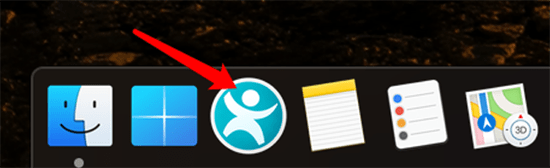
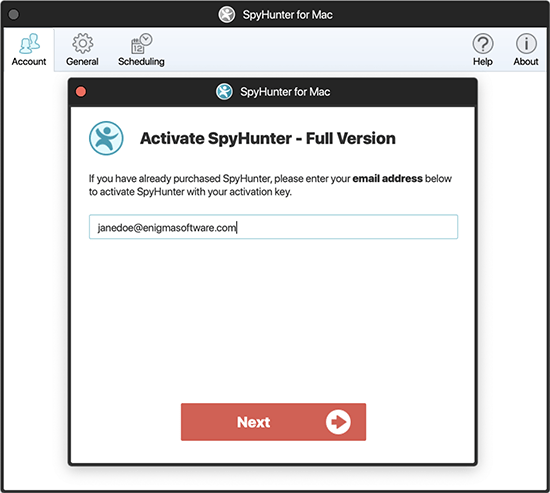
- বেশিরভাগ ক্ষেত্রে, SpyHunter for Mac "Activate SpyHunter - Full Version" উইন্ডোটি প্রদর্শন করবে, যেমনটি নীচে দেখানো হয়েছে।
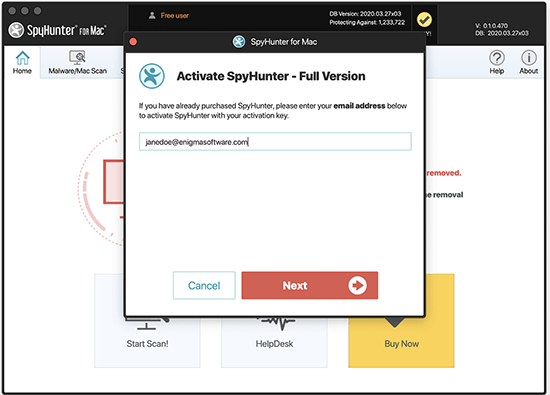
দ্রষ্টব্য: যদি "Activate SpyHunter - Full Version" উইন্ডোটি দৃশ্যমান না হয় , তাহলে SpyHunter for Mac এর প্রধান উইন্ডোতে "Settings" এ ক্লিক করুন এবং উইন্ডোর উপরের "Account" ট্যাবে ক্লিক করুন। তারপর, "Activate User" বোতামে ক্লিক করুন।
- অনুগ্রহ করে আপনি যে ইমেল ঠিকানাটি ব্যবহার করে SpyHunter for Mac সক্রিয় করতে চান সেটি এই ফিল্ডে লিখুন এবং "পরবর্তী" ক্লিক করুন। ফিল্ডটি SpyHunter for Mac এর বিনামূল্যের সংস্করণ নিবন্ধন করার জন্য ব্যবহৃত ইমেল ঠিকানা দিয়ে পূর্বেই পূরণ করা হবে। আপনি যদি চান, তাহলে আপনি ইমেল ঠিকানাটি পরিবর্তন করতে পারেন।
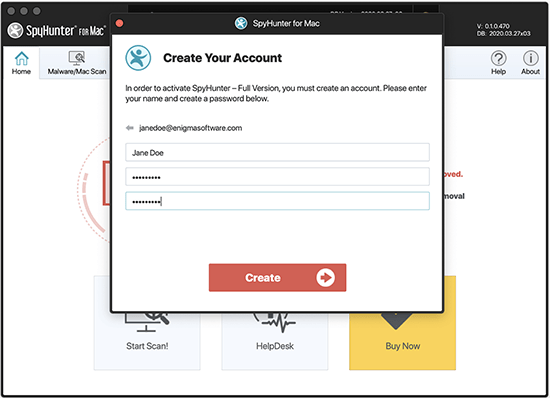
- যদি আপনি ইতিমধ্যে অন্যান্য EnigmaSoft পণ্য না কিনে থাকেন, তাহলে সক্রিয় করার জন্য আপনাকে একটি অ্যাকাউন্ট তৈরি করতে হবে। পরবর্তী স্ক্রিনে আপনাকে আপনার নাম লিখতে এবং একটি পাসওয়ার্ড তৈরি করতে বলা হবে। ক্ষেত্রগুলি পূরণ করুন এবং "তৈরি করুন" বোতামে ক্লিক করুন।
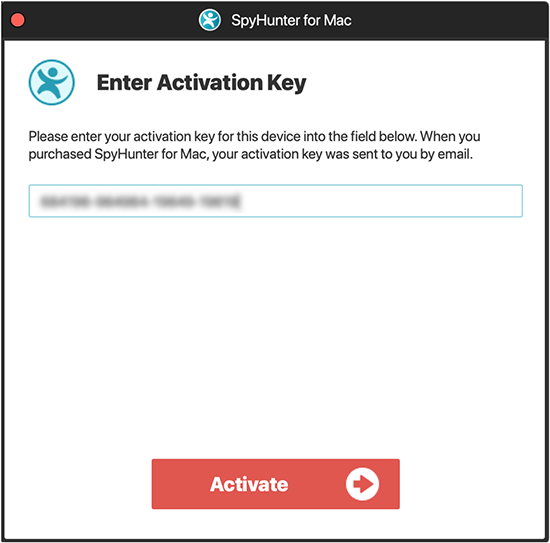
- এরপর, আপনাকে আপনার অ্যাক্টিভেশন কী প্রবেশ করতে বলা হবে। অ্যাক্টিভেশন কীটি প্রবেশ করান এবং প্রক্রিয়াটি সম্পূর্ণ করতে "অ্যাক্টিভেট" বোতামে ক্লিক করুন।
যদি আপনার কম্পিউটারে SpyHunter for Mac ইনস্টল না থাকে
আপনি যদি SpyHunter for Mac ডাউনলোড না করে থাকেন, তাহলে অনুগ্রহ করে SpyHunter for Mac ডাউনলোড করুন ।
-
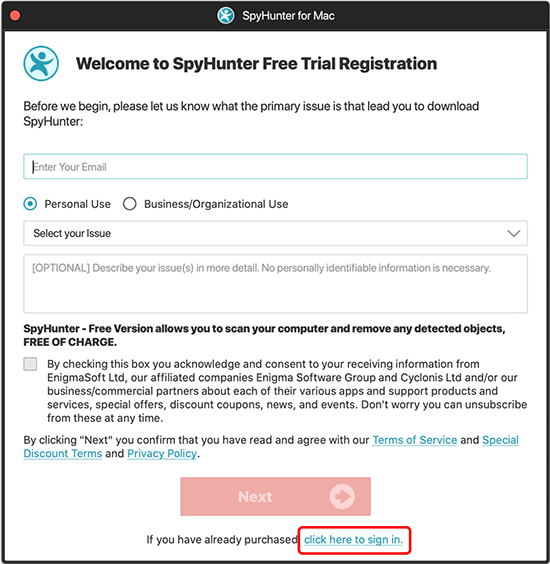
- SpyHunter for Mac এখন চালু হবে। "Next" বোতামের নিচে অবস্থিত "সাইন ইন করতে এখানে ক্লিক করুন" লিঙ্কে ক্লিক করুন।
- SpyHunter for Mac এখন চালু হবে। "Next" বোতামের নিচে অবস্থিত "সাইন ইন করতে এখানে ক্লিক করুন" লিঙ্কে ক্লিক করুন।
-
- অনুগ্রহ করে আপনি যে ইমেল ঠিকানাটি ব্যবহার করে SpyHunter for Mac সক্রিয় করতে চান সেটি ফিল্ডে লিখুন এবং "পরবর্তী" ক্লিক করুন।
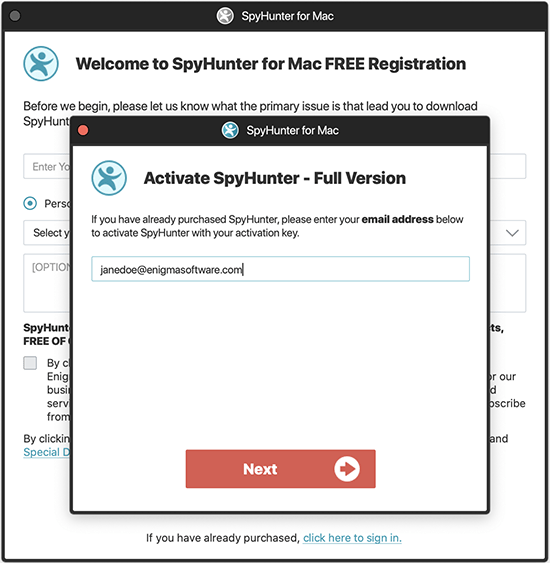
- অনুগ্রহ করে আপনি যে ইমেল ঠিকানাটি ব্যবহার করে SpyHunter for Mac সক্রিয় করতে চান সেটি ফিল্ডে লিখুন এবং "পরবর্তী" ক্লিক করুন।
-
- যদি আপনি ইতিমধ্যে অন্যান্য EnigmaSoft পণ্য না কিনে থাকেন, তাহলে সক্রিয় করার জন্য আপনাকে একটি অ্যাকাউন্ট তৈরি করতে হবে। পরবর্তী স্ক্রিনে আপনাকে আপনার নাম লিখতে এবং একটি পাসওয়ার্ড তৈরি করতে বলা হবে। ক্ষেত্রগুলি পূরণ করুন এবং "তৈরি করুন" বোতামে ক্লিক করুন।
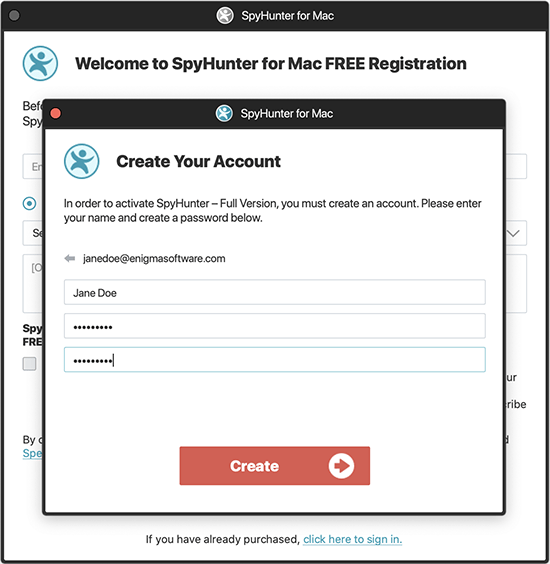
- যদি আপনি ইতিমধ্যে অন্যান্য EnigmaSoft পণ্য না কিনে থাকেন, তাহলে সক্রিয় করার জন্য আপনাকে একটি অ্যাকাউন্ট তৈরি করতে হবে। পরবর্তী স্ক্রিনে আপনাকে আপনার নাম লিখতে এবং একটি পাসওয়ার্ড তৈরি করতে বলা হবে। ক্ষেত্রগুলি পূরণ করুন এবং "তৈরি করুন" বোতামে ক্লিক করুন।
- এরপর, আপনাকে আপনার অ্যাক্টিভেশন কী প্রবেশ করতে বলা হবে। অ্যাক্টিভেশন কীটি প্রবেশ করান এবং প্রক্রিয়াটি সম্পূর্ণ করতে "অ্যাক্টিভেট" বোতামে ক্লিক করুন।
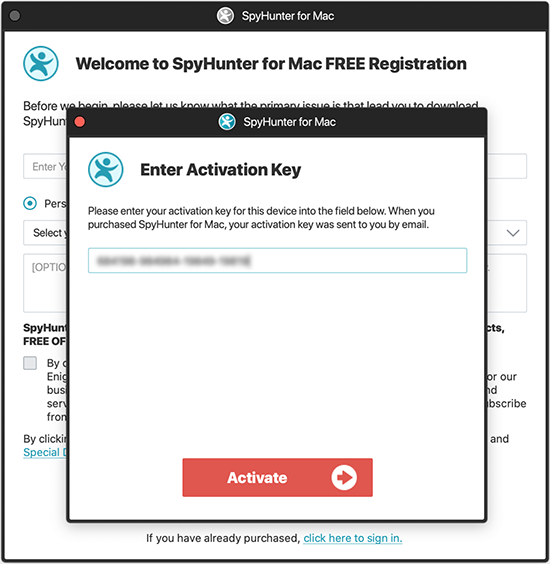
আপনি যদি SpyHunter কিনে থাকেন এবং এই নির্দেশাবলী অনুসরণ করেন কিন্তু এখনও SpyHunter সক্রিয় করতে অক্ষম হন, তাহলে আপনি support@enigmasoftware.com ইমেল ঠিকানায় অথবা EnigmaSoft-এর MyAccount ওয়েবসাইটে একটি সাপোর্ট টিকিট খুলে EnigmaSoft সাপোর্টের সাথে যোগাযোগ করতে পারেন।