Hogyan regisztráljunk és aktiváljunk SpyHuntert
Ha letöltötte a SpyHunter alkalmazást, kövesse az alábbi utasításokat a fiókja regisztrálásához és aktiválásához.
Ha még nem vásárolta meg a SpyHuntert, regisztrálhatja a SpyHuntert a SpyHunter megnyitásával és a SpyHunter "Kezdőlap" képernyőjének tetején található "VÁSÁRLÁS!" gombra kattintással . Átirányítjuk a vásárlási oldalunkra, ahol meg kell adnia ügyféladatait és érvényes e-mail címét. A sikeres fizetés után a rendszer e-mailben visszaigazolást küld a vásárlás során megadott e-mail címre. Ez a " Fiókadatok" e-mail tartalmazza a fiókadatait és a SpyHunter aktiválásához szükséges adatokat.
Megjegyzés: Csak akkor kell aktiválnia a SpyHunter programot, ha a sárga "VÁSÁRLÁS!" ikon(lásd a képernyőképet) látható a SpyHunter főablakának tetején. Ha nem látja a "VÁSÁRLÁS!" ikont, az azt jelenti, hogy a SpyHunter program már aktiválva van.

SpyHunter aktiválási útmutató
A SpyHunter aktiválásához:
-
- Először nyissa meg a SpyHuntert, és kattintson a "Beállítások" ikonra a SpyHunter főablakában.
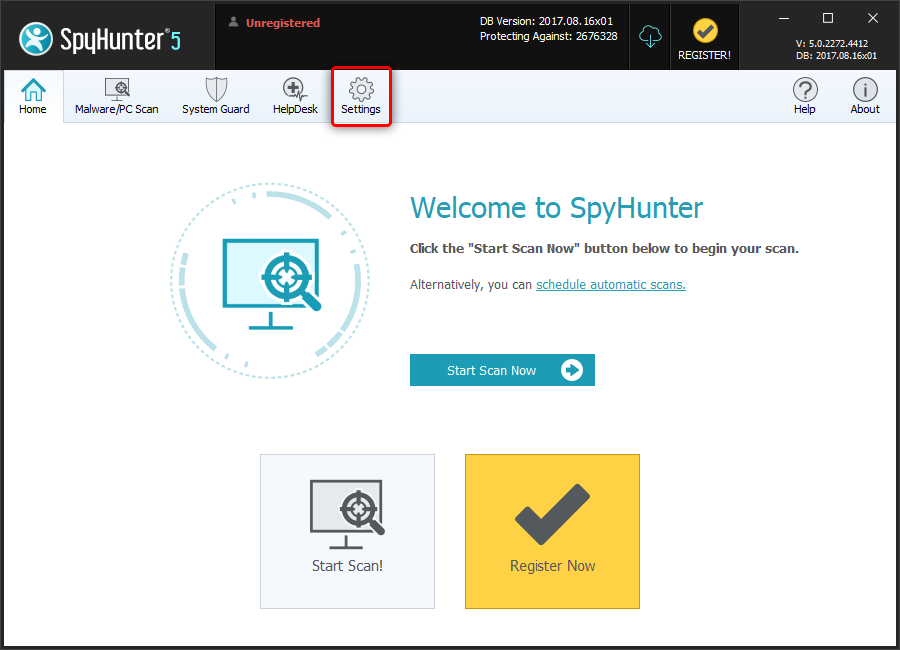
- Először nyissa meg a SpyHuntert, és kattintson a "Beállítások" ikonra a SpyHunter főablakában.
-
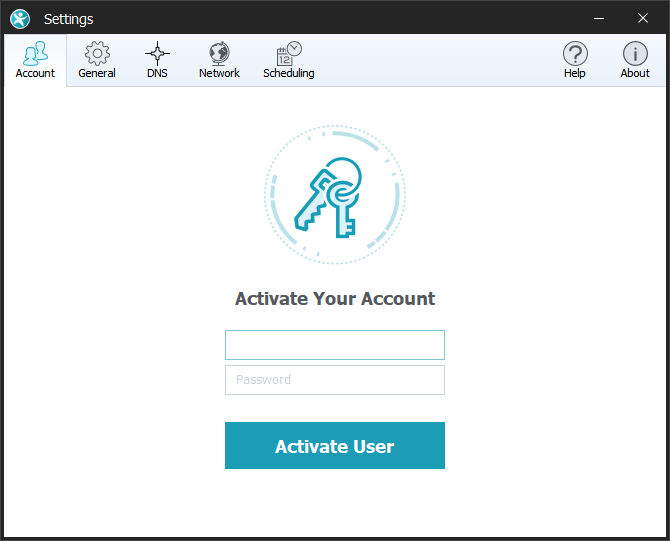
- A „Fiók” fülnek alapértelmezés szerint láthatónak kell lennie, amikor a „Beállítások” ablak megnyílik. A „Fiók aktiválása” rész alatt írja be a regisztrált e-mail címét és jelszavát, amelyeket a „Fiókadatok” e-mailben küldtek Önnek. Ezután kattintson a kék „Felhasználó aktiválása” gombra.
 .
.
Megjegyzés: Fiókadatok megadásakor kérjük, pontosan úgy írja be őket, ahogyan a „Fiókadatok” e-mailben szerepelnek. Sikeres aktiválás esetén a SpyHunter értesítést jelenít meg, és a szürkén megjelenő „Felhasználó aktiválva ” gomb felett egy „Érvényes felhasználó” szöveg jelenik meg.
- A „Fiók” fülnek alapértelmezés szerint láthatónak kell lennie, amikor a „Beállítások” ablak megnyílik. A „Fiók aktiválása” rész alatt írja be a regisztrált e-mail címét és jelszavát, amelyeket a „Fiókadatok” e-mailben küldtek Önnek. Ezután kattintson a kék „Felhasználó aktiválása” gombra.
SpyHunter Mac-re (MacOS) vonatkozó utasítások
A SpyHunter Mac-re történő aktiválásának számos módja van, amelyeket az alábbiakban ismertetünk.
Ha a SpyHunter for Mac (ingyenes) már telepítve van a számítógépére
- Amikor a SpyHunter for Mac alkalmazásban a „Vásárlás” gombra kattint , megnyílik egy webböngésző, és a SpyHunter for Mac vásárlási oldalára irányítja Önt.
- A vásárlás után kattintson a SpyHunter for Mac ikonra a Mac Dockjában (általában a képernyő alján található).
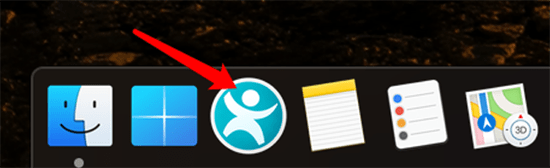
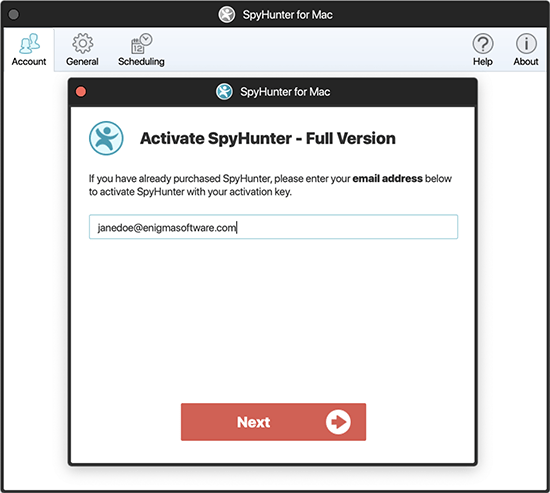
- A legtöbb esetben a SpyHunter Mac verziója a „SpyHunter aktiválása - Teljes verzió” ablakot jeleníti meg, ahogy az alább látható.
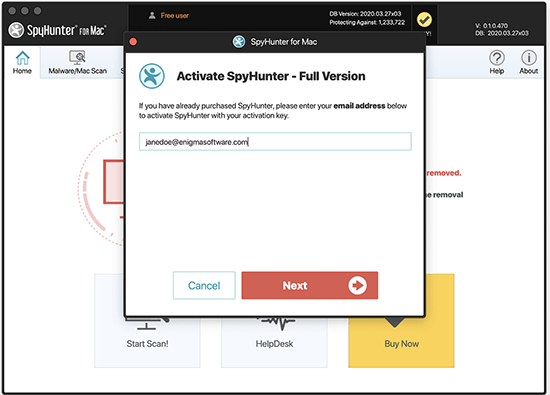
Megjegyzés: Ha a „SpyHunter aktiválása – Teljes verzió” ablak nem látható , kattintson a SpyHunter Mac főablakában a „Beállítások” gombra, majd az ablak tetején található „Fiók” fülre. Ezután kattintson a „Felhasználó aktiválása” gombra.
- Kérjük, adja meg azt az e-mail címet a mezőben, amelyet a SpyHunter for Mac aktiválásához használni szeretne, majd kattintson a „Tovább” gombra. A mező előre kitöltődik azzal az e-mail címmel, amelyet a SpyHunter for Mac ingyenes verziójának regisztrálásához használt. Ha szeretné, megváltoztathatja az e-mail címet.
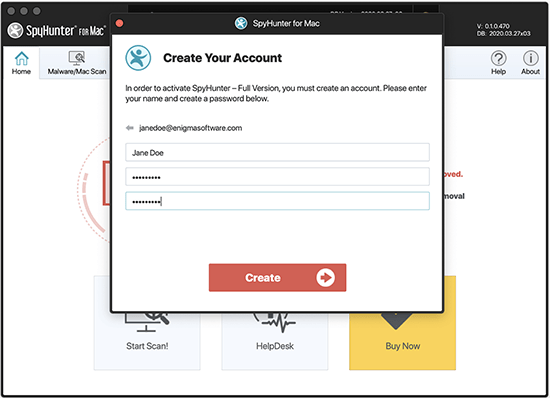
- Ha még nem vásárolt más EnigmaSoft terméket, létre kell hoznia egy fiókot az aktiváláshoz. A következő képernyőn meg kell adnia a nevét és létre kell hoznia egy jelszót. Töltse ki a mezőket, majd kattintson a „Létrehozás” gombra.
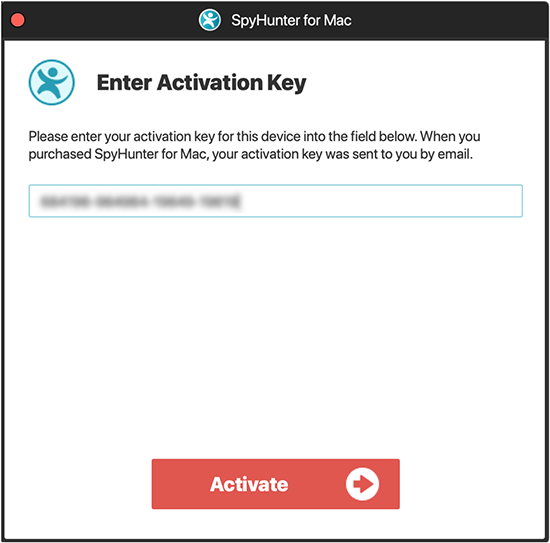
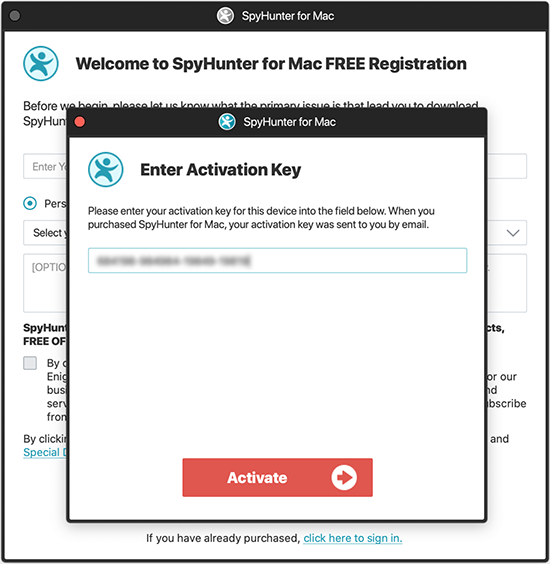
- Ezután a rendszer kérni fogja az aktiváló kulcs megadását. Írja be az aktiváló kulcsot, és kattintson az „Aktiválás” gombra a folyamat befejezéséhez.
Ha a SpyHunter for Mac nincs telepítve a számítógépére
Ha még nem töltötte le a SpyHunter Mac-re készült verzióját, kérjük , töltse le a SpyHunter Mac-re készült verzióját .
-
- A SpyHunter Mac verziójának most el kell indulnia. Kattintson a „Kattintson ide a bejelentkezéshez” linkre, amely a „Tovább” gomb alatt található .
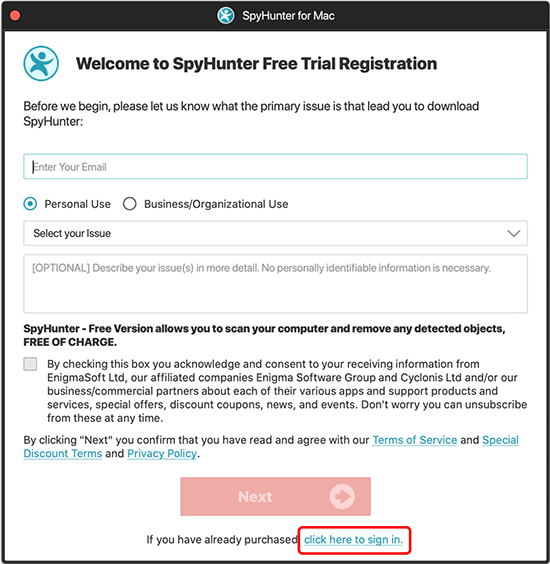
- A SpyHunter Mac verziójának most el kell indulnia. Kattintson a „Kattintson ide a bejelentkezéshez” linkre, amely a „Tovább” gomb alatt található .
-
- Kérjük, adja meg a mezőben azt az e-mail címet, amelyet a SpyHunter Mac aktiválásához használni szeretne, majd kattintson a "Tovább" gombra.
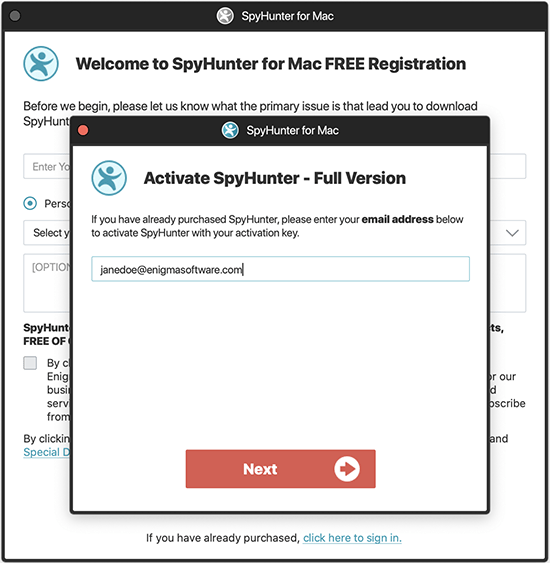
- Kérjük, adja meg a mezőben azt az e-mail címet, amelyet a SpyHunter Mac aktiválásához használni szeretne, majd kattintson a "Tovább" gombra.
-
- Ha még nem vásárolt más EnigmaSoft terméket, létre kell hoznia egy fiókot az aktiváláshoz. A következő képernyőn meg kell adnia a nevét és létre kell hoznia egy jelszót. Töltse ki a mezőket, majd kattintson a „Létrehozás” gombra.
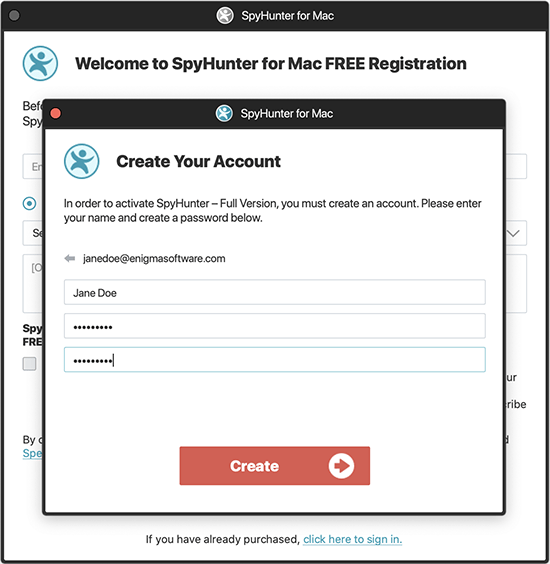
- Ha még nem vásárolt más EnigmaSoft terméket, létre kell hoznia egy fiókot az aktiváláshoz. A következő képernyőn meg kell adnia a nevét és létre kell hoznia egy jelszót. Töltse ki a mezőket, majd kattintson a „Létrehozás” gombra.
- Ezután a rendszer kérni fogja az aktiváló kulcs megadását. Írja be az aktiváló kulcsot, és kattintson az „Aktiválás” gombra a folyamat befejezéséhez.
Ha megvásárolta a SpyHuntert és követte ezeket az utasításokat, de továbbra sem tudja aktiválni a SpyHuntert, vegye fel a kapcsolatot az EnigmaSoft ügyfélszolgálatával e-mailben a support@enigmasoftware.com címen, vagy nyithat egy támogatási jegyet az EnigmaSoft Saját fiók weboldalán.