SpyHunter को कैसे रजिस्टर और सक्रिय करें
यदि आपने SpyHunter डाउनलोड किया है, तो अपना खाता पंजीकृत और सक्रिय करने के लिए इन निर्देशों का पालन करें।
यदि आपने अभी तक SpyHunter नहीं खरीदा है, तो आप SpyHunter खोलकर और "खरीदें!" बटन पर क्लिक करके SpyHunter को पंजीकृत कर सकते हैं, जो SpyHunter की "होम" स्क्रीन के शीर्ष पर स्थित है । आपको हमारे खरीद पृष्ठ पर पुनः निर्देशित किया जाएगा जहाँ आपको एक वैध ईमेल पते के साथ अपने ग्राहक विवरण दर्ज करने के लिए कहा जाएगा। सफल भुगतान के बाद, सिस्टम खरीद प्रक्रिया के दौरान आपके द्वारा प्रदान किए गए ईमेल पते पर एक ईमेल पुष्टिकरण भेजेगा। इस " खाता जानकारी" ईमेल में आपकी खाता जानकारी और वे विवरण होंगे जिनकी आपको SpyHunter को सक्रिय करने के लिए आवश्यकता होगी।
नोट: आपको SpyHunter को तभी सक्रिय करना होगा जब मुख्य SpyHunter विंडो के शीर्ष पर पीला "BUY!" आइकन(स्क्रीनशॉट देखें) दिखाई दे। यदि आपको "BUY!" आइकन दिखाई नहीं देता है, तो इसका मतलब है कि आपका SpyHunter प्रोग्राम पहले ही सक्रिय हो चुका है।

SpyHunter सक्रियण निर्देश
स्पाईहंटर को सक्रिय करने के लिए:
-
- सबसे पहले, SpyHunter खोलें और मुख्य SpyHunter विंडो में "सेटिंग्स" आइकन पर क्लिक करें।
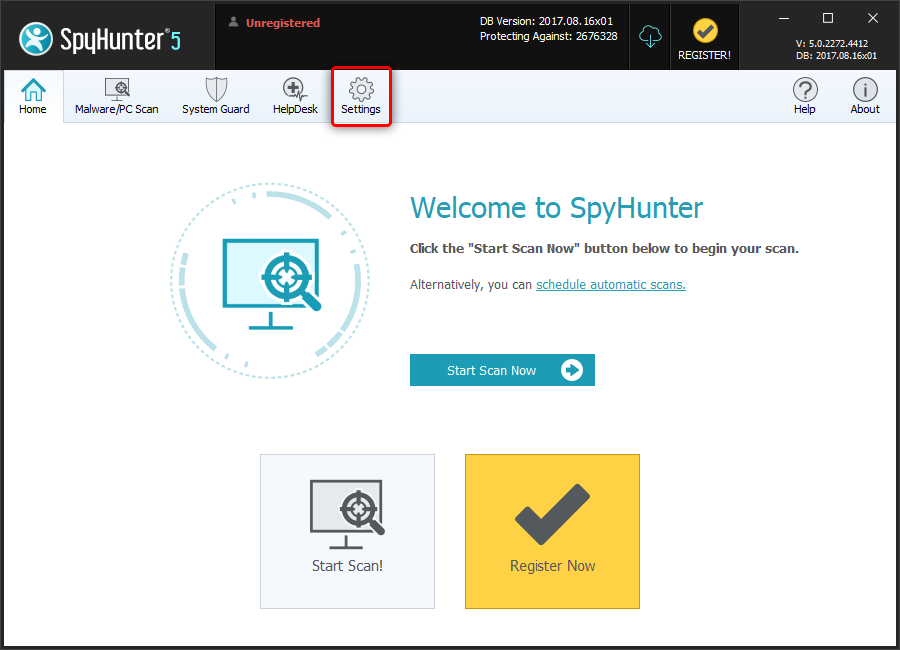
- सबसे पहले, SpyHunter खोलें और मुख्य SpyHunter विंडो में "सेटिंग्स" आइकन पर क्लिक करें।
-
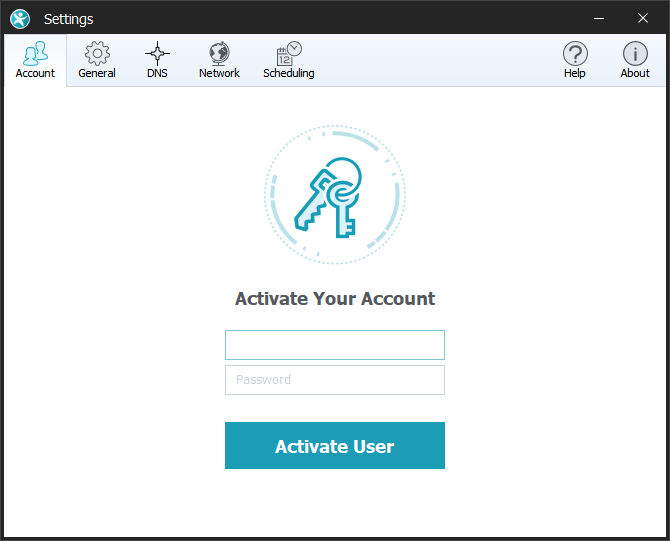
- "सेटिंग" विंडो खुलने पर, डिफ़ॉल्ट रूप से "खाता" टैब दिखाई देना चाहिए। "अपना खाता सक्रिय करें" के नीचे अपना पंजीकृत ईमेल पता और पासवर्ड लिखें, जो आपको आपके "खाता जानकारी" ईमेल में भेजा गया है। फिर, नीले "उपयोगकर्ता सक्रिय करें" बटन पर क्लिक करें।
 .
.
नोट: जब आप अपनी खाता जानकारी दर्ज करते हैं, तो कृपया इसे ठीक उसी तरह लिखें जैसा कि यह आपके "खाता जानकारी" ईमेल में दिखाई देता है। सफल सक्रियण पर, SpyHunter एक अधिसूचना प्रदर्शित करेगा और ग्रे रंग के "उपयोगकर्ता सक्रिय" बटन के ऊपर एक "वैध उपयोगकर्ता" पाठ दिखाई देगा।
- "सेटिंग" विंडो खुलने पर, डिफ़ॉल्ट रूप से "खाता" टैब दिखाई देना चाहिए। "अपना खाता सक्रिय करें" के नीचे अपना पंजीकृत ईमेल पता और पासवर्ड लिखें, जो आपको आपके "खाता जानकारी" ईमेल में भेजा गया है। फिर, नीले "उपयोगकर्ता सक्रिय करें" बटन पर क्लिक करें।
मैक (MacOS) के लिए SpyHunter निर्देश
मैक के लिए SpyHunter को सक्रिय करने के कई तरीके हैं जिनका वर्णन नीचे किया गया है।
यदि आपके कंप्यूटर पर SpyHunter for Mac (Free) पहले से इंस्टॉल है
- जब आप SpyHunter for Mac ऐप में "खरीदें" बटन पर क्लिक करेंगे, तो एक वेब ब्राउज़र खुलेगा और आपको SpyHunter for Mac खरीद पृष्ठ पर ले जाएगा।
- खरीदने के बाद, अपने मैक के डॉक (आमतौर पर आपकी स्क्रीन के नीचे स्थित) में SpyHunter for Mac आइकन पर क्लिक करें।
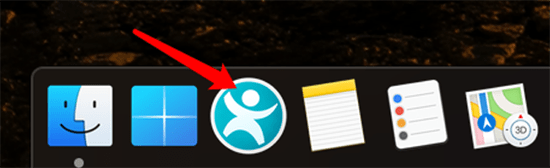
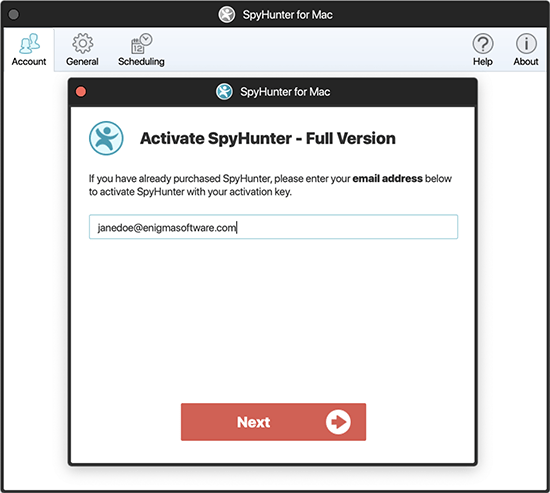
- अधिकांश मामलों में, मैक के लिए SpyHunter "SpyHunter सक्रिय करें - पूर्ण संस्करण" विंडो प्रदर्शित करेगा, जैसा कि नीचे दिखाया गया है।
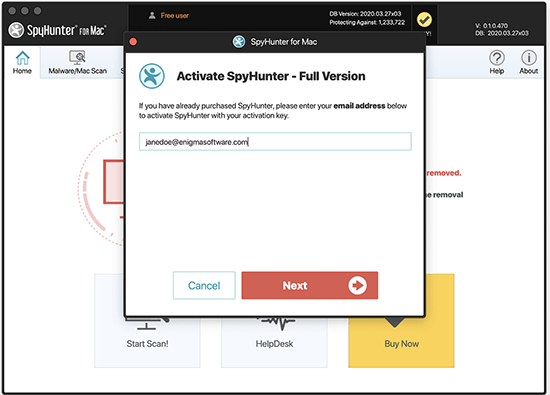
नोट: यदि "सक्रिय स्पाईहंटर - पूर्ण संस्करण" विंडो दिखाई नहीं दे रही है , तो स्पाईहंटर फॉर मैक मुख्य विंडो में "सेटिंग्स" पर क्लिक करें, और विंडो के शीर्ष पर "खाता" टैब पर क्लिक करें। फिर, "उपयोगकर्ता सक्रिय करें" बटन पर क्लिक करें।
- कृपया फ़ील्ड में वह ईमेल पता दर्ज करें जिसका उपयोग आप SpyHunter for Mac को सक्रिय करने के लिए करना चाहते हैं और "अगला" पर क्लिक करें। फ़ील्ड में वह ईमेल पता पहले से भरा होगा जिसका उपयोग आपने SpyHunter for Mac के मुफ़्त संस्करण को पंजीकृत करने के लिए किया था। यदि आप चाहें, तो आप ईमेल पता बदल सकते हैं।
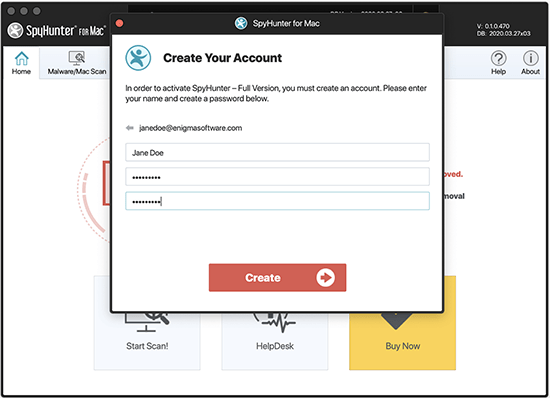
- यदि आपने पहले से ही अन्य EnigmaSoft उत्पाद नहीं खरीदे हैं, तो आपको सक्रिय करने के लिए एक खाता बनाना होगा। अगली स्क्रीन आपको अपना नाम दर्ज करने और पासवर्ड बनाने के लिए कहेगी। फ़ील्ड भरें और "बनाएँ" बटन पर क्लिक करें।
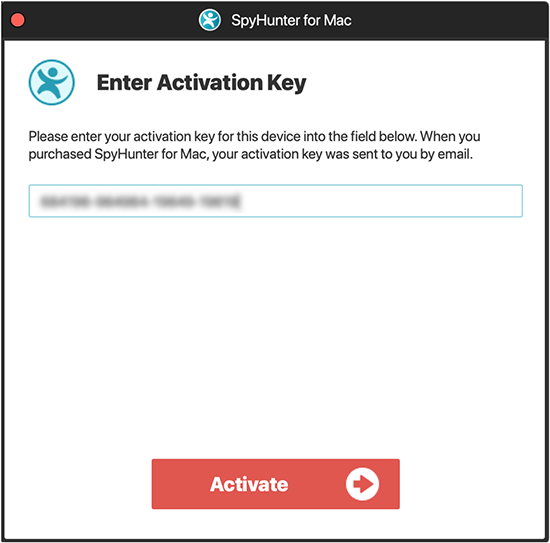
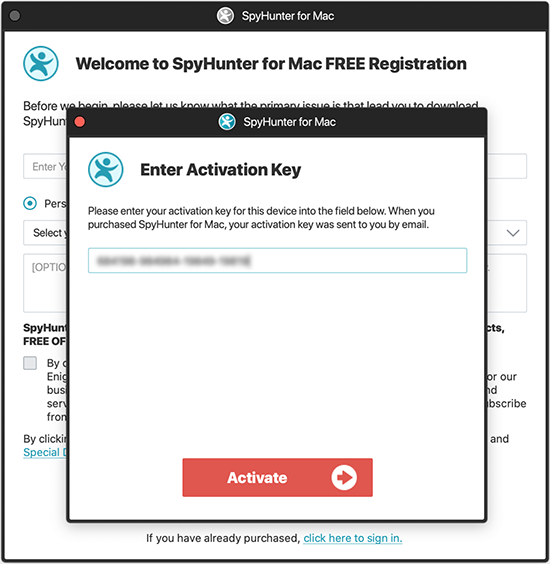
- इसके बाद, आपको अपनी सक्रियण कुंजी दर्ज करने के लिए कहा जाएगा। सक्रियण कुंजी दर्ज करें और प्रक्रिया को पूरा करने के लिए "सक्रिय करें" बटन पर क्लिक करें।
यदि आपके कंप्यूटर पर SpyHunter for Mac इंस्टॉल नहीं है
यदि आपने अभी तक SpyHunter for Mac डाउनलोड नहीं किया है, तो कृपया SpyHunter for Mac डाउनलोड करें ।
-
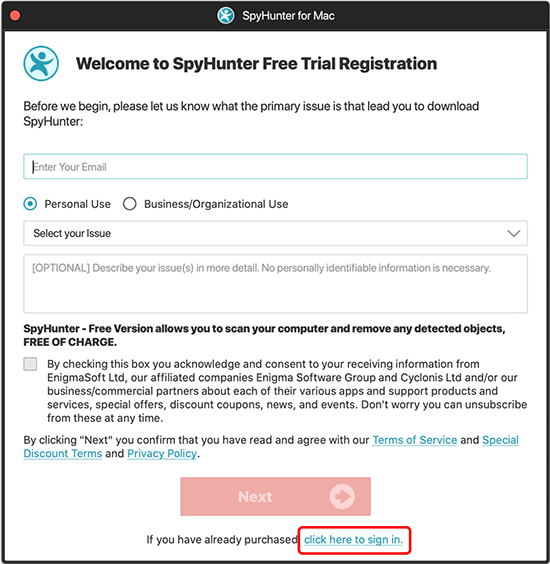
- मैक के लिए SpyHunter अब लॉन्च हो जाना चाहिए। "अगला" बटन के नीचे स्थित " साइन इन करने के लिए यहां क्लिक करें" लिंक पर क्लिक करें।
- मैक के लिए SpyHunter अब लॉन्च हो जाना चाहिए। "अगला" बटन के नीचे स्थित " साइन इन करने के लिए यहां क्लिक करें" लिंक पर क्लिक करें।
-
- कृपया वह ईमेल पता दर्ज करें जिसका उपयोग आप SpyHunter for Mac को सक्रिय करने के लिए करना चाहते हैं और "अगला" पर क्लिक करें।
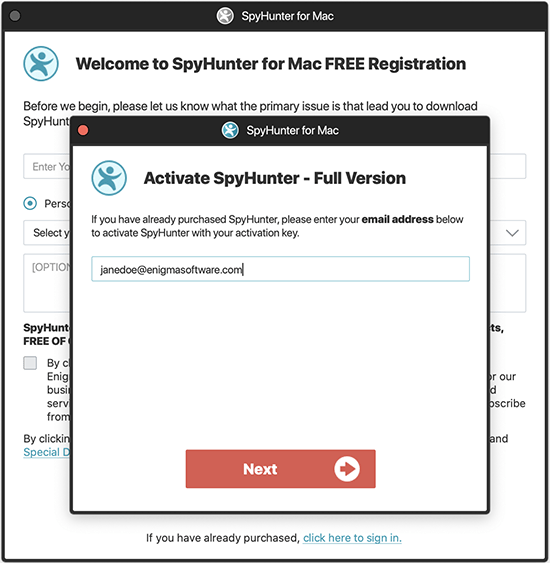
- कृपया वह ईमेल पता दर्ज करें जिसका उपयोग आप SpyHunter for Mac को सक्रिय करने के लिए करना चाहते हैं और "अगला" पर क्लिक करें।
-
- यदि आपने पहले से ही अन्य EnigmaSoft उत्पाद नहीं खरीदे हैं, तो आपको सक्रिय करने के लिए एक खाता बनाना होगा। अगली स्क्रीन आपको अपना नाम दर्ज करने और पासवर्ड बनाने के लिए कहेगी। फ़ील्ड भरें और "बनाएँ" बटन पर क्लिक करें।
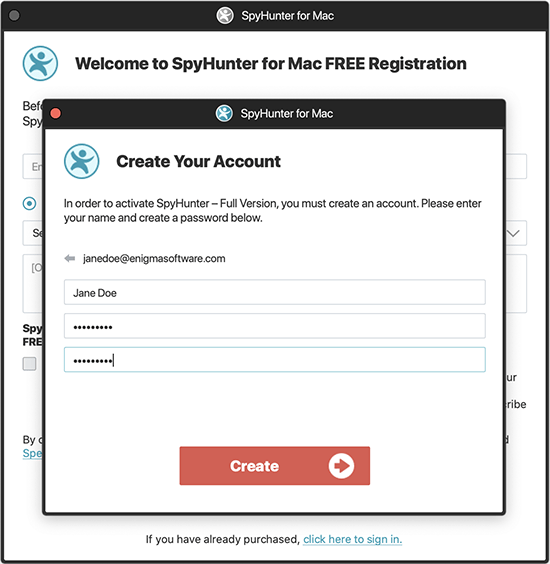
- यदि आपने पहले से ही अन्य EnigmaSoft उत्पाद नहीं खरीदे हैं, तो आपको सक्रिय करने के लिए एक खाता बनाना होगा। अगली स्क्रीन आपको अपना नाम दर्ज करने और पासवर्ड बनाने के लिए कहेगी। फ़ील्ड भरें और "बनाएँ" बटन पर क्लिक करें।
- इसके बाद, आपको अपनी सक्रियण कुंजी दर्ज करने के लिए कहा जाएगा। सक्रियण कुंजी दर्ज करें और प्रक्रिया को पूरा करने के लिए "सक्रिय करें" बटन पर क्लिक करें।
यदि आपने SpyHunter खरीद लिया है और इन निर्देशों का पालन किया है, लेकिन फिर भी SpyHunter को सक्रिय करने में असमर्थ हैं, तो आप support@enigmasoftware.com पर ईमेल द्वारा या EnigmaSoft की MyAccount वेबसाइट पर समर्थन टिकट खोलकर EnigmaSoft सहायता से संपर्क कर सकते हैं।