Как да се регистрирате и активирате SpyHunter
Ако сте изтеглили SpyHunter, следвайте тези инструкции, за да регистрирате и активирате акаунта си.
Ако все още не сте закупили SpyHunter, можете да го регистрирате, като отворите SpyHunter и кликнете върху бутона „КУПИ!“ , който се намира в горната част на началния екран на SpyHunter. Ще бъдете пренасочени към нашата страница за покупка, където ще бъдете помолени да въведете данните на клиента си, както и валиден имейл адрес. След успешно плащане, системата ще изпрати имейл за потвърждение на имейл адреса, който сте предоставили по време на процеса на покупка. Този имейл с „ Информация за акаунта“ ще съдържа информацията за вашия акаунт и данните, които ще ви трябват за активиране на SpyHunter.
Забележка: Трябва да активирате SpyHunter само ако жълтата икона „КУПИ!“(вижте екранната снимка) е видима в горната част на главния прозорец на SpyHunter. Ако не виждате иконата „КУПИ!“ , това означава, че вашата програма SpyHunter вече е активирана.

Инструкции за активиране на SpyHunter
За да активирате SpyHunter:
-
- Първо, отворете SpyHunter и кликнете върху иконата „Настройки“ в главния прозорец на SpyHunter.
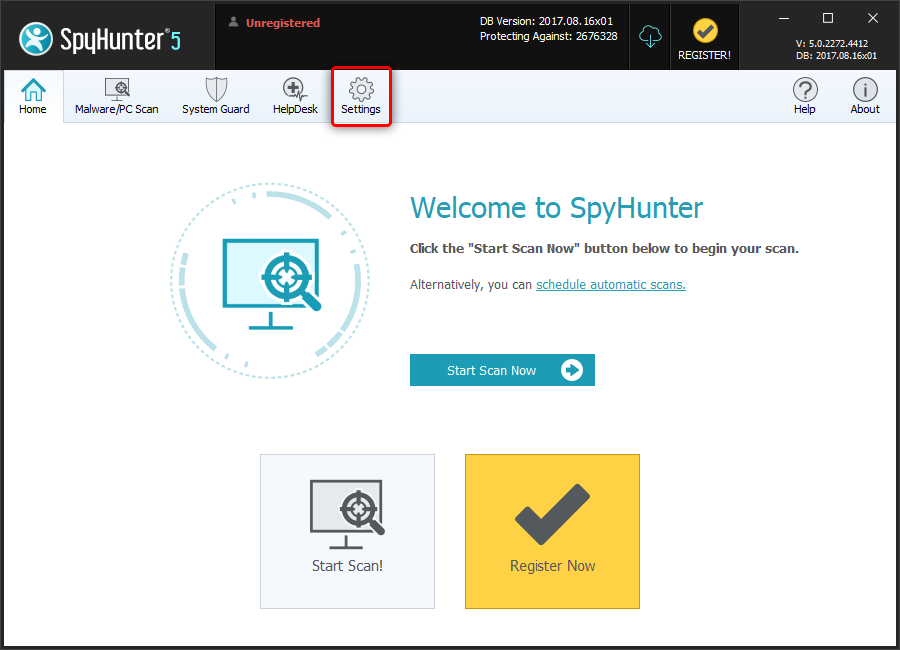
- Първо, отворете SpyHunter и кликнете върху иконата „Настройки“ в главния прозорец на SpyHunter.
-
- Разделът „Акаунт“ би трябвало да е видим по подразбиране, когато се отвори прозорецът „Настройки“ . Под „Активиране на акаунта“ въведете регистрирания си имейл адрес и парола, изпратени ви в имейла „Информация за акаунта“ . След това щракнете върху синия бутон „Активиране на потребител“ .
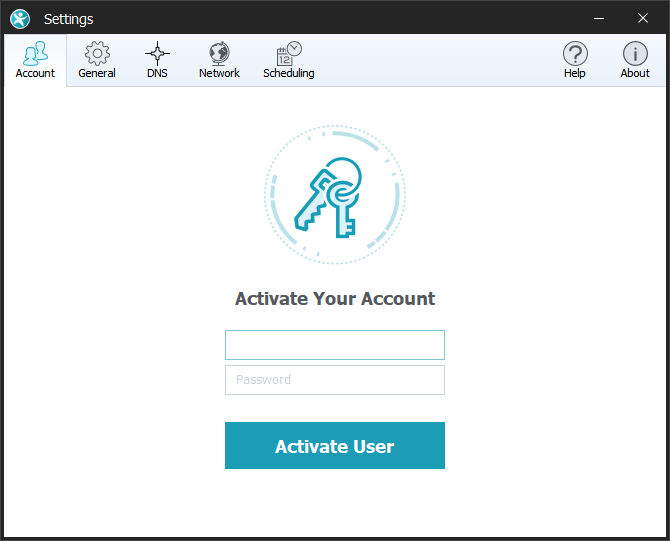 .
.
Забележка: Когато въвеждате информацията за акаунта си, моля, въведете я точно както е показана в имейла ви „Информация за акаунта“ . След успешно активиране, SpyHunter ще покаже известие и текстът „Валиден потребител“ ще се появи над сивия бутон „Потребителят е активиран“ .
- Разделът „Акаунт“ би трябвало да е видим по подразбиране, когато се отвори прозорецът „Настройки“ . Под „Активиране на акаунта“ въведете регистрирания си имейл адрес и парола, изпратени ви в имейла „Информация за акаунта“ . След това щракнете върху синия бутон „Активиране на потребител“ .
Инструкции за SpyHunter за Mac (MacOS)
Има няколко метода за активиране на SpyHunter за Mac, които са описани по-долу.
Ако SpyHunter за Mac (безплатен) вече е инсталиран на вашия компютър
- Когато щракнете върху бутон „Купи“ в приложението SpyHunter за Mac, ще се отвори уеб браузър, който ще ви насочи към страницата за покупка на SpyHunter за Mac.
- След като сте закупили, щракнете върху иконата на SpyHunter за Mac в Dock на вашия Mac (обикновено се намира в долната част на екрана).
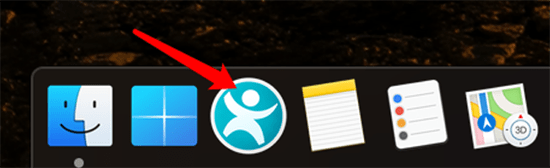
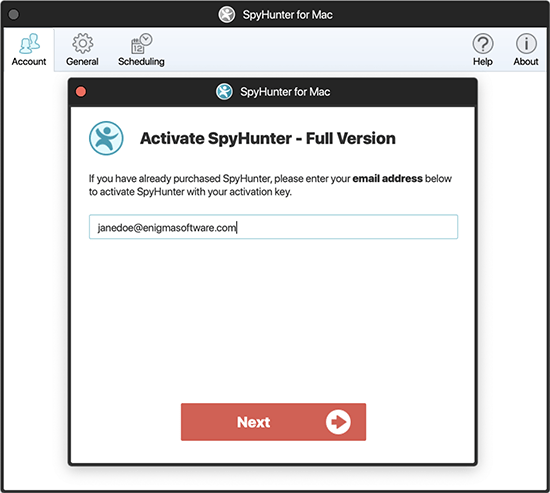
- В повечето случаи SpyHunter за Mac ще покаже прозореца „Активиране на SpyHunter - пълна версия“ , както е показано по-долу.
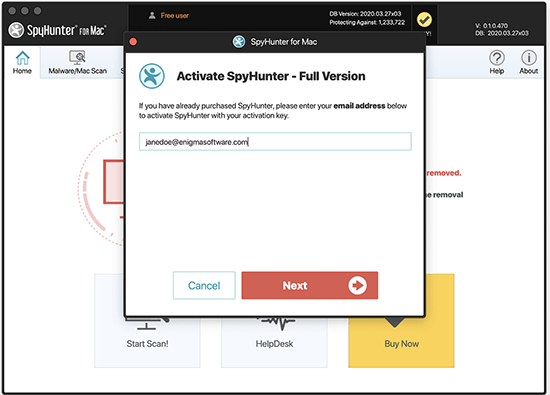
Забележка: Ако прозорецът „Активиране на SpyHunter - пълна версия“ не се вижда , щракнете върху „Настройки“ в главния прозорец на SpyHunter за Mac и щракнете върху раздела „Акаунт“ в горната част на прозореца. След това щракнете върху бутона „Активиране на потребител“ .
- Моля, въведете имейл адреса, който искате да използвате за активиране на SpyHunter за Mac, в полето и кликнете върху „Напред“. Полето ще бъде предварително попълнено с имейл адреса, който сте използвали за регистрация на безплатната версия на SpyHunter за Mac. Ако желаете, можете да промените имейл адреса.
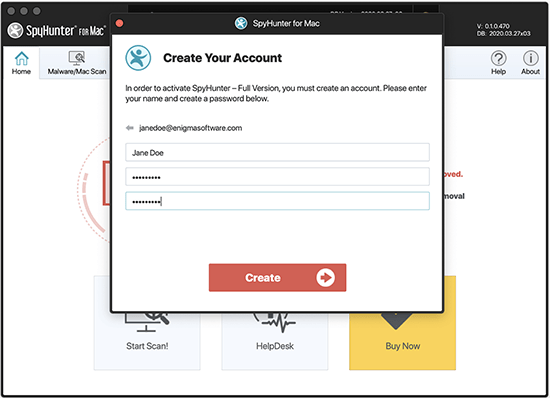
- Ако все още не сте закупили други продукти на EnigmaSoft, ще трябва да създадете акаунт, за да го активирате. Следващият екран ще ви подкани да въведете вашето име и да създадете парола. Попълнете полетата и щракнете върху бутона „Създаване“ .
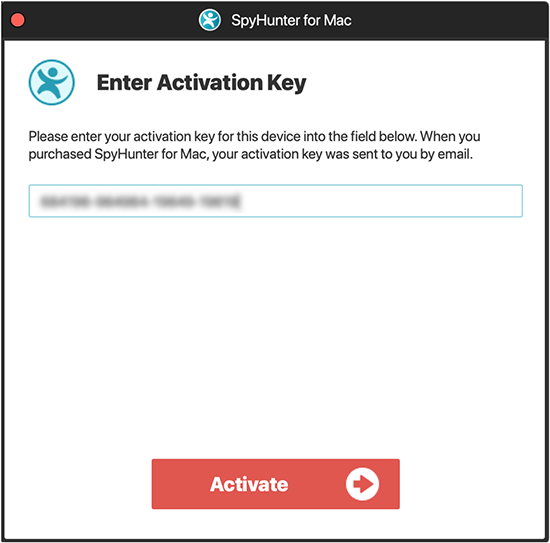
- След това ще бъдете подканени да въведете вашия активационен ключ. Въведете активационния ключ и щракнете върху бутона „Активиране“, за да завършите процеса.
Ако SpyHunter за Mac НЕ е инсталиран на вашия компютър
Ако не сте изтеглили SpyHunter за Mac, моля, изтеглете го .
-
- SpyHunter за Mac вече би трябвало да се стартира. Кликнете върху връзката „Кликнете тук, за да влезете“, разположена под бутона „Напред“ .
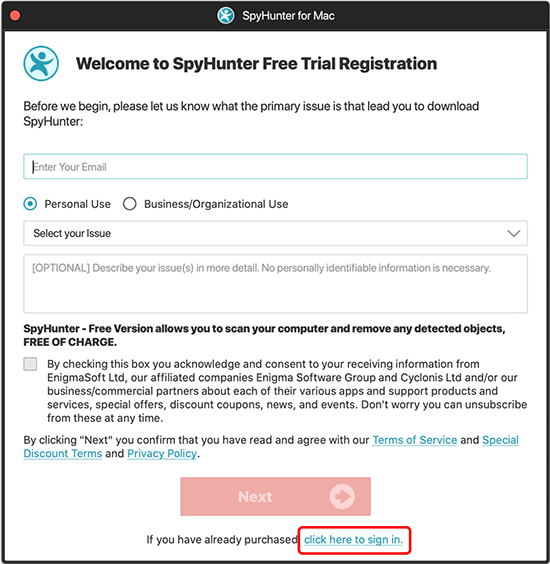
- SpyHunter за Mac вече би трябвало да се стартира. Кликнете върху връзката „Кликнете тук, за да влезете“, разположена под бутона „Напред“ .
-
- Моля, въведете имейл адреса, който искате да използвате, за да активирате SpyHunter за Mac, в полето и кликнете върху „Напред“.
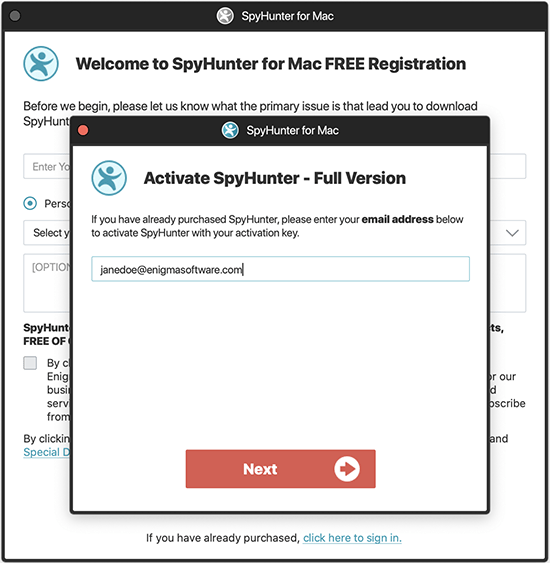
- Моля, въведете имейл адреса, който искате да използвате, за да активирате SpyHunter за Mac, в полето и кликнете върху „Напред“.
-
- Ако все още не сте закупили други продукти на EnigmaSoft, ще трябва да създадете акаунт, за да го активирате. Следващият екран ще ви подкани да въведете името си и да създадете парола. Попълнете полетата и щракнете върху бутона „Създаване“ .
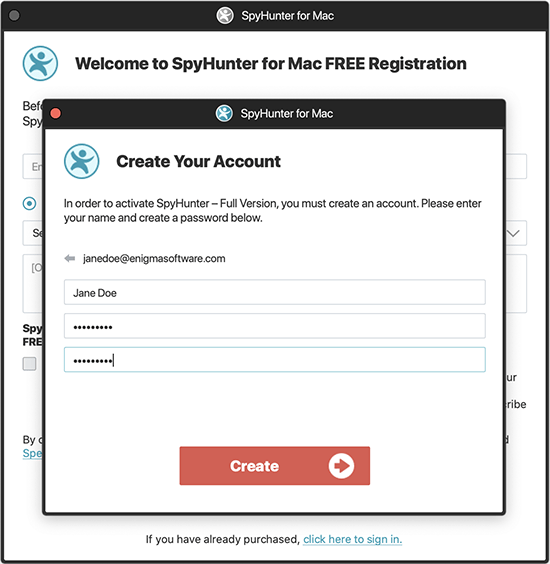
- Ако все още не сте закупили други продукти на EnigmaSoft, ще трябва да създадете акаунт, за да го активирате. Следващият екран ще ви подкани да въведете името си и да създадете парола. Попълнете полетата и щракнете върху бутона „Създаване“ .
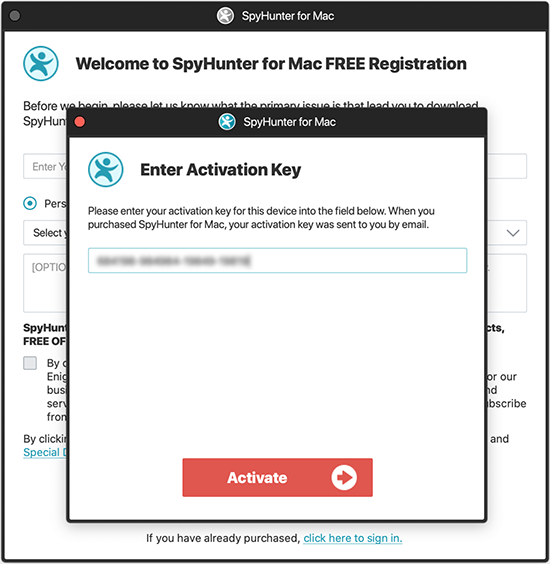
- След това ще бъдете подканени да въведете вашия активационен ключ. Въведете активационния ключ и щракнете върху бутона „Активиране“, за да завършите процеса.
Ако сте закупили SpyHunter и сте следвали тези инструкции, но все още не можете да го активирате, можете да се свържете с поддръжката на EnigmaSoft по имейл на support@enigmasoftware.com или като отворите заявка за поддръжка на уебсайта MyAccount на EnigmaSoft .