Как зарегистрироваться и активировать SpyHunter
Если вы загрузили SpyHunter, следуйте этим инструкциям, чтобы зарегистрироваться и активировать свою учетную запись.
Если вы еще не приобрели SpyHunter, вы можете зарегистрировать SpyHunter, открыв SpyHunter и нажав кнопку «КУПИТЬ!» , которая находится в верхней части экрана «Домой» SpyHunter . Вы будете перенаправлены на нашу страницу покупки, где вам будет предложено ввести ваши данные клиента вместе с действительным адресом электронной почты. После успешной оплаты система отправит подтверждение по электронной почте на адрес электронной почты, который вы указали в процессе покупки. Это письмо « Информация об учетной записи» будет содержать информацию о вашей учетной записи и данные, которые вам понадобятся для активации SpyHunter.
Примечание: Вам нужно активировать SpyHunter только в том случае, если в верхней части главного окна SpyHunter отображается желтый значок «КУПИТЬ!»(см. скриншот) . Если вы не видите значок «КУПИТЬ!» , это означает, что ваша программа SpyHunter уже активирована.

Инструкции по активации SpyHunter
Чтобы активировать SpyHunter:
-
- Сначала откройте SpyHunter и нажмите на значок «Настройки» в главном окне SpyHunter.
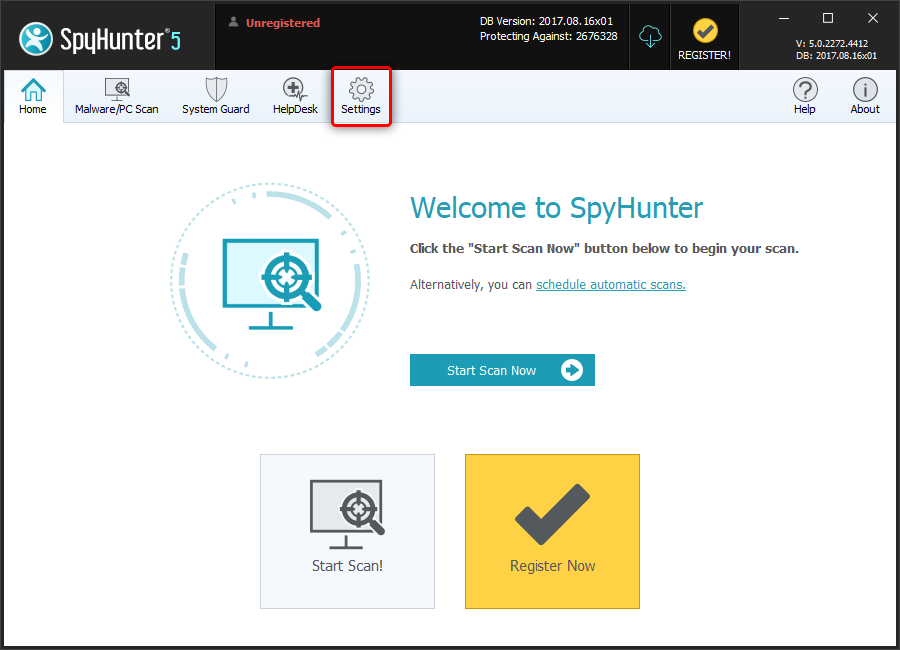
- Сначала откройте SpyHunter и нажмите на значок «Настройки» в главном окне SpyHunter.
-
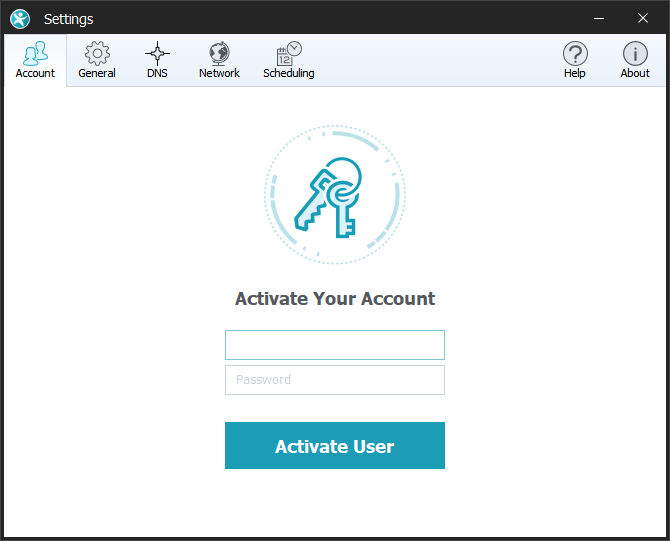
- Вкладка «Учетная запись» должна быть видна по умолчанию, когда открывается окно «Настройки» . Ниже «Активировать учетную запись» введите зарегистрированный адрес электронной почты и пароль, отправленные вам в письме «Информация об учетной записи» . Затем нажмите синюю кнопку «Активировать пользователя» .
 .
.
Примечание: Когда вы вводите данные своей учетной записи, пожалуйста, вводите их точно так, как они указаны в вашем электронном письме «Информация об учетной записи» . После успешной активации SpyHunter отобразит уведомление, а над серой кнопкой «Активирован пользователем» появится текст «Действительный пользователь» .
- Вкладка «Учетная запись» должна быть видна по умолчанию, когда открывается окно «Настройки» . Ниже «Активировать учетную запись» введите зарегистрированный адрес электронной почты и пароль, отправленные вам в письме «Информация об учетной записи» . Затем нажмите синюю кнопку «Активировать пользователя» .
Инструкции по использованию SpyHunter для Mac (MacOS)
Существует несколько способов активации SpyHunter для Mac, которые описаны ниже.
Если SpyHunter для Mac (бесплатно) уже установлен на вашем компьютере
- При нажатии кнопки «Купить» в приложении SpyHunter для Mac откроется веб-браузер, который перенаправит вас на страницу покупки SpyHunter для Mac.
- После покупки щелкните значок SpyHunter для Mac в доке вашего Mac (обычно он расположен в нижней части экрана).
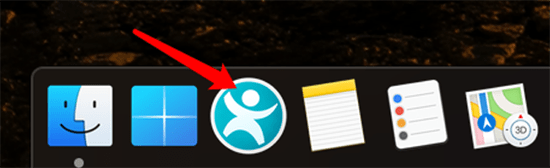
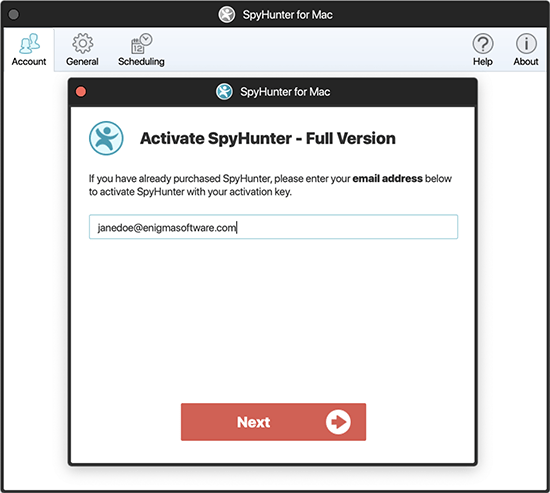
- В большинстве случаев SpyHunter для Mac отобразит окно «Активировать SpyHunter — полную версию» , как показано ниже.
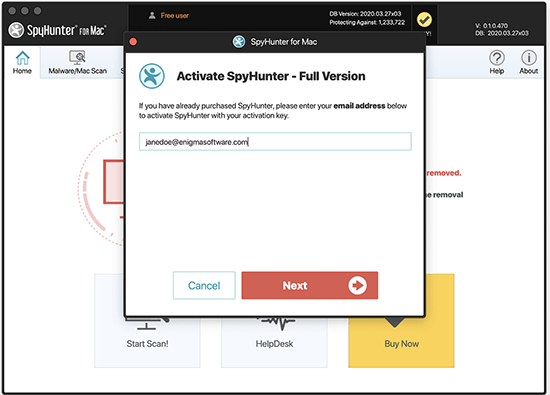
Примечание: Если окно «Активировать SpyHunter - Полная версия» не отображается , нажмите «Настройки» в главном окне SpyHunter для Mac и нажмите вкладку «Учетная запись» в верхней части окна. Затем нажмите кнопку «Активировать пользователя» .
- Введите адрес электронной почты, который вы хотели бы использовать для активации SpyHunter для Mac, в поле и нажмите «Далее». Поле будет заполнено адресом электронной почты, который вы использовали для регистрации бесплатной версии SpyHunter для Mac. При желании вы можете изменить адрес электронной почты.
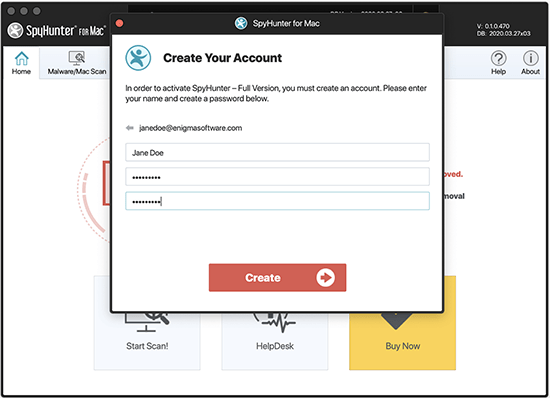
- Если вы еще не приобрели другие продукты EnigmaSoft, вам нужно будет создать учетную запись для активации. На следующем экране вам будет предложено ввести свое имя и создать пароль. Заполните поля и нажмите кнопку «Создать» .
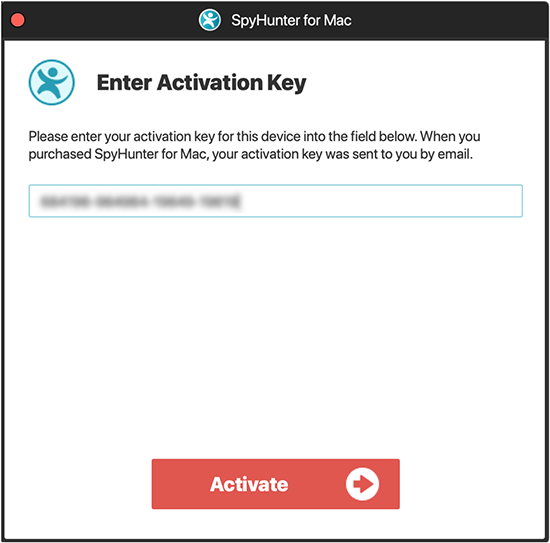
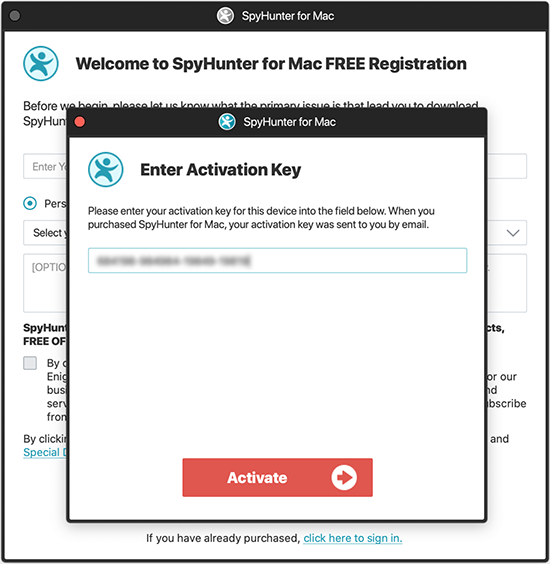
- Далее вам будет предложено ввести ключ активации. Введите ключ активации и нажмите кнопку «Активировать» , чтобы завершить процесс.
Если SpyHunter для Mac НЕ установлен на вашем компьютере
Если вы еще не загрузили SpyHunter для Mac, загрузите SpyHunter для Mac .
-
- SpyHunter для Mac теперь должен запуститься. Нажмите ссылку «Нажмите здесь, чтобы войти», расположенную под кнопкой «Далее» .
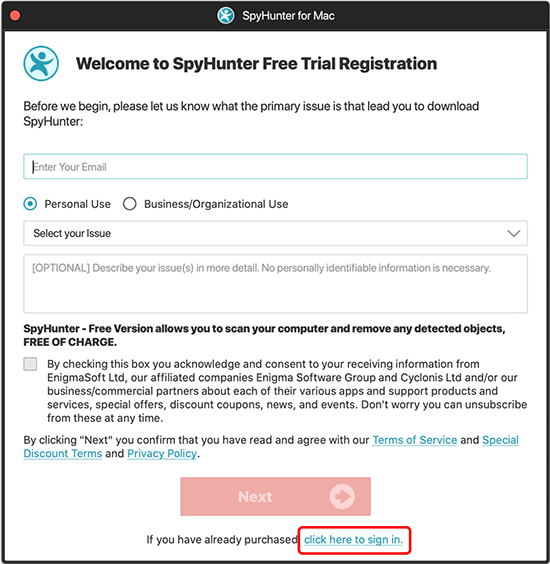
- SpyHunter для Mac теперь должен запуститься. Нажмите ссылку «Нажмите здесь, чтобы войти», расположенную под кнопкой «Далее» .
-
- Введите в поле адрес электронной почты, который вы хотите использовать для активации SpyHunter для Mac, и нажмите «Далее».
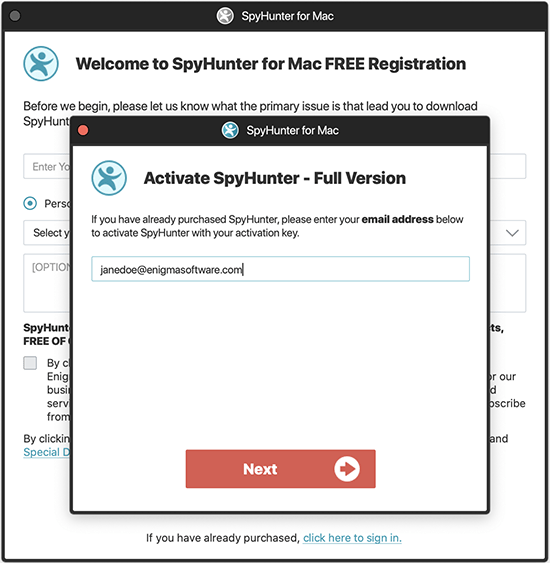
- Введите в поле адрес электронной почты, который вы хотите использовать для активации SpyHunter для Mac, и нажмите «Далее».
-
- Если вы еще не приобрели другие продукты EnigmaSoft, вам нужно будет создать учетную запись для активации. На следующем экране вам будет предложено ввести свое имя и создать пароль. Заполните поля и нажмите кнопку «Создать» .
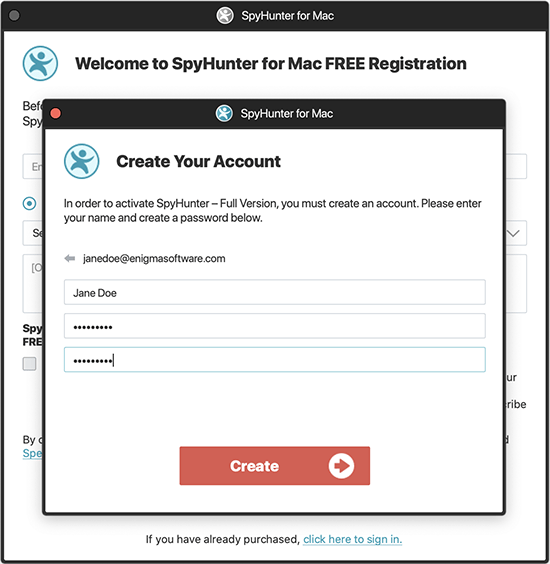
- Если вы еще не приобрели другие продукты EnigmaSoft, вам нужно будет создать учетную запись для активации. На следующем экране вам будет предложено ввести свое имя и создать пароль. Заполните поля и нажмите кнопку «Создать» .
- Далее вам будет предложено ввести ключ активации. Введите ключ активации и нажмите кнопку «Активировать» , чтобы завершить процесс.
Если вы приобрели SpyHunter и выполнили эти инструкции, но по-прежнему не можете активировать SpyHunter, вы можете связаться со службой поддержки EnigmaSoft по электронной почте support@enigmasoftware.com или открыв тикет на веб-сайте MyAccount компании EnigmaSoft .