Kaip užregistruoti ir aktyvuoti „SpyHunter“
Jei atsisiuntėte „SpyHunter“, vykdykite šias instrukcijas, kad užsiregistruotumėte ir suaktyvintumėte savo paskyrą.
Jei dar neįsigijote „SpyHunter“, galite užregistruoti „SpyHunter“ atidarydami „SpyHunter“ ir spustelėdami mygtuką „PIRKTI!“ , esantį „SpyHunter“ pagrindinio ekrano viršuje. Būsite nukreipti į mūsų pirkimo puslapį, kuriame jūsų bus paprašyta įvesti savo kliento duomenis ir galiojantį el. pašto adresą. Po sėkmingo mokėjimo sistema išsiųs patvirtinimo el. laišką el. pašto adresu, kurį nurodėte pirkimo metu. Šiame el. laiške „ Paskyros informacija“ bus jūsų paskyros informacija ir duomenys, kurių jums reikės norint aktyvuoti „SpyHunter“.
Pastaba: „SpyHunter“ reikia aktyvuoti tik tuo atveju, jei pagrindinio „SpyHunter“ lango viršuje matoma geltona piktograma „PIRKTI!“(žr. ekrano kopiją) . Jei nematote piktogramos „PIRKTI!“ , tai reiškia, kad jūsų „SpyHunter“ programa jau aktyvuota.

„SpyHunter“ aktyvinimo instrukcijos
Norėdami suaktyvinti „SpyHunter“:
-
- Pirmiausia atidarykite „SpyHunter“ ir pagrindiniame „SpyHunter“ lange spustelėkite piktogramą „Nustatymai“ .
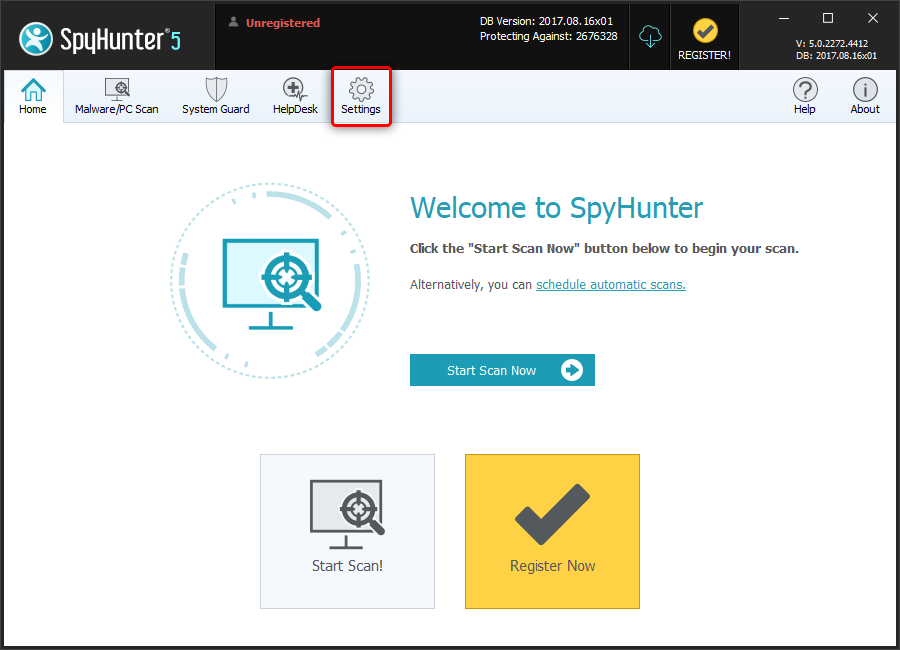
- Pirmiausia atidarykite „SpyHunter“ ir pagrindiniame „SpyHunter“ lange spustelėkite piktogramą „Nustatymai“ .
-
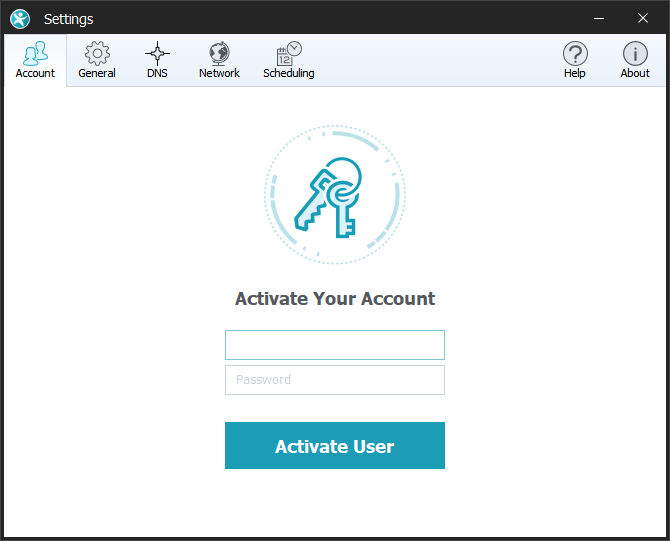
- Skirtukas „Paskyra“ pagal numatytuosius nustatymus turėtų būti matomas, kai atsidaro langas „Nustatymai“ . Po „Aktyvuoti paskyrą“ įveskite savo registruotą el. pašto adresą ir slaptažodį, kurie buvo atsiųsti jums el. laiške „Paskyros informacija“ . Tada spustelėkite mėlyną mygtuką „Aktyvuoti vartotoją“ .
 .
.
Pastaba: įvesdami paskyros informaciją, įveskite ją tiksliai taip, kaip nurodyta el. laiške „Paskyros informacija“ . Sėkmingai suaktyvinus, „SpyHunter“ parodys pranešimą, o virš pilko mygtuko „ Vartotojas aktyvuotas“ pasirodys tekstas „Galiojantis vartotojas“ .
- Skirtukas „Paskyra“ pagal numatytuosius nustatymus turėtų būti matomas, kai atsidaro langas „Nustatymai“ . Po „Aktyvuoti paskyrą“ įveskite savo registruotą el. pašto adresą ir slaptažodį, kurie buvo atsiųsti jums el. laiške „Paskyros informacija“ . Tada spustelėkite mėlyną mygtuką „Aktyvuoti vartotoją“ .
„SpyHunter“, skirtos „Mac“ (macOS), instrukcijos
Yra keli „SpyHunter for Mac“ aktyvavimo būdai, kurie aprašyti toliau.
Jei jūsų kompiuteryje jau įdiegta „SpyHunter for Mac“ (nemokama versija)
- Kai „SpyHunter for Mac“ programėlėje spustelėsite mygtuką „Pirkti“ , atsidarys žiniatinklio naršyklė, kuri nukreips jus į „SpyHunter for Mac“ pirkimo puslapį.
- Įsigiję spustelėkite „SpyHunter for Mac“ piktogramą „Mac“ kompiuterio doke (paprastai ekrano apačioje).
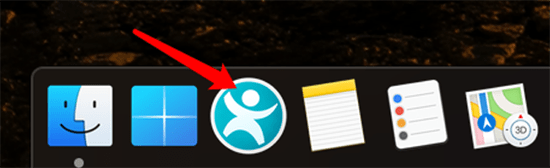
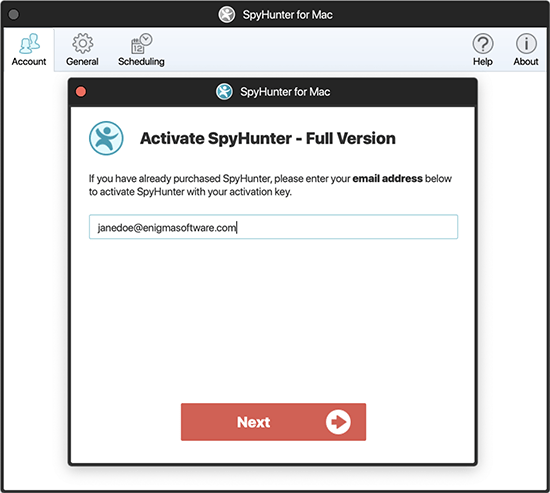
- Daugeliu atvejų „SpyHunter for Mac“ parodys langą „Aktyvuoti „SpyHunter“ – pilną versiją“ , kaip parodyta žemiau.
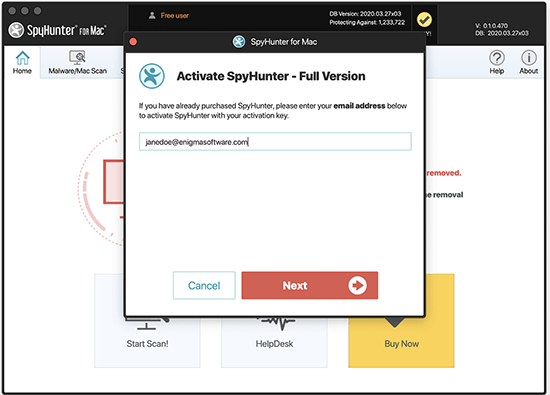
Pastaba: jei lango „Aktyvuoti „SpyHunter“ – pilną versiją“ nematote , „SpyHunter for Mac“ pagrindiniame lange spustelėkite „Nustatymai“ ir lango viršuje spustelėkite skirtuką „Paskyra“ . Tada spustelėkite mygtuką „Aktyvuoti vartotoją“ .
- Įveskite el. pašto adresą, kurį norėtumėte naudoti „SpyHunter for Mac“ aktyvavimui, į laukelį ir spustelėkite „Toliau“. Laukelis bus iš anksto užpildytas el. pašto adresu, kurį naudojote registruodami nemokamą „SpyHunter for Mac“ versiją. Jei norite, galite pakeisti el. pašto adresą.
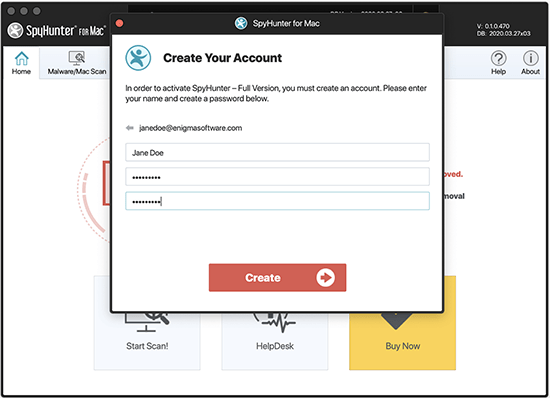
- Jei dar neįsigijote kitų „EnigmaSoft“ produktų, norėdami juos suaktyvinti, turėsite susikurti paskyrą. Kitame ekrane būsite paraginti įvesti savo vardą ir slaptažodį. Užpildykite laukus ir spustelėkite mygtuką „Sukurti“ .
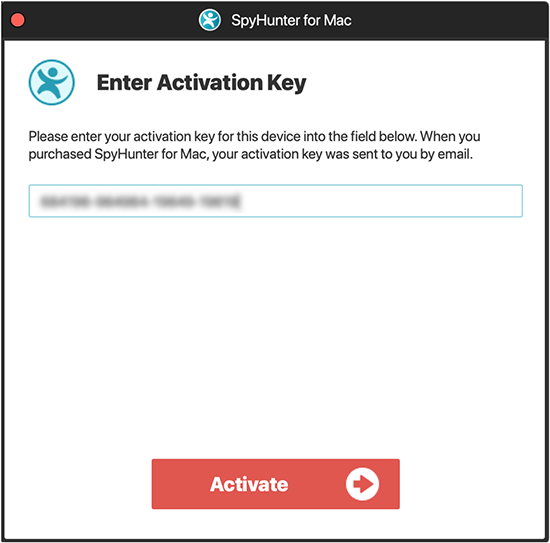
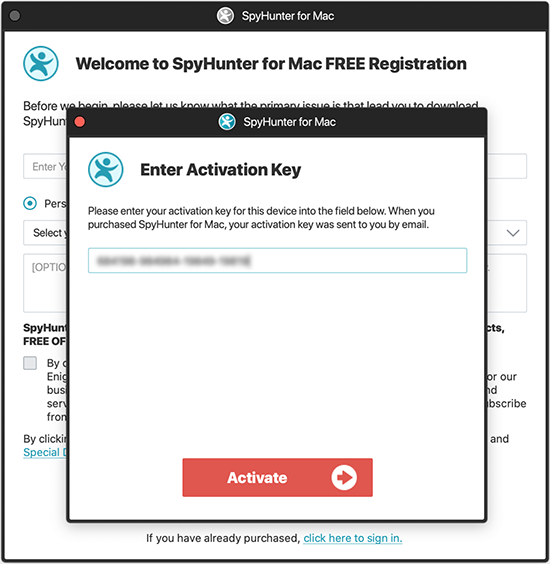
- Toliau jūsų bus paprašyta įvesti aktyvinimo raktą. Įveskite aktyvinimo raktą ir spustelėkite mygtuką „Aktyvuoti“, kad užbaigtumėte procesą.
Jei „SpyHunter for Mac“ NĖRA įdiegtas jūsų kompiuteryje
Jei dar neatsisiuntėte „SpyHunter“, skirto „Mac“, atsisiųskite „SpyHunter“, skirtą „Mac“ .
-
- „SpyHunter for Mac“ dabar turėtų būti paleistas. Spustelėkite nuorodą „Spustelėkite čia, kad prisijungtumėte“, esančią po mygtuku „Toliau“ .
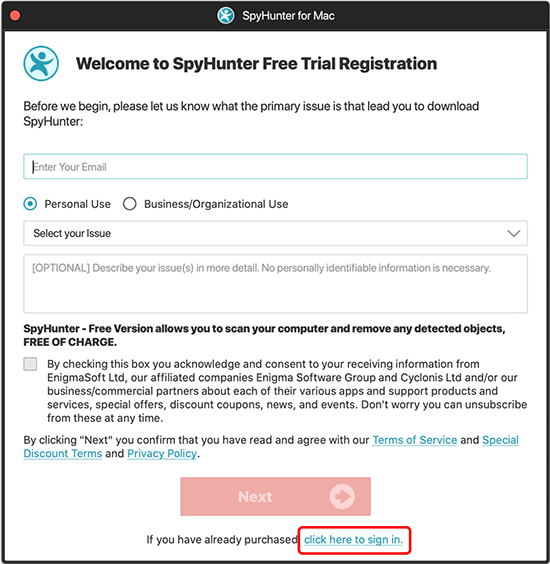
- „SpyHunter for Mac“ dabar turėtų būti paleistas. Spustelėkite nuorodą „Spustelėkite čia, kad prisijungtumėte“, esančią po mygtuku „Toliau“ .
-
- Įveskite el. pašto adresą, kurį norėtumėte naudoti „SpyHunter for Mac“ aktyvavimui, į lauką ir spustelėkite „Toliau“.
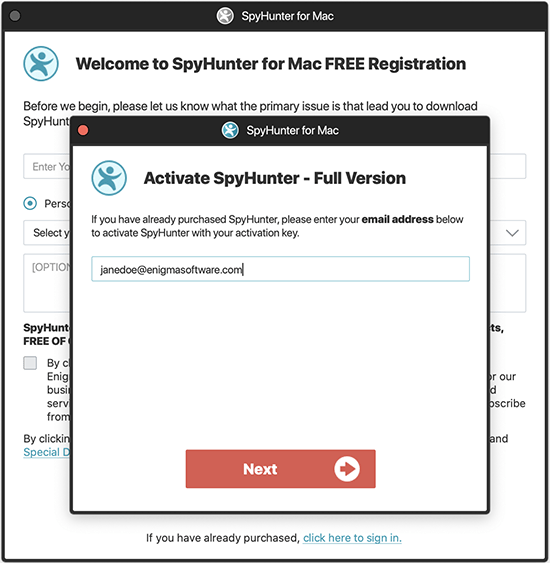
- Įveskite el. pašto adresą, kurį norėtumėte naudoti „SpyHunter for Mac“ aktyvavimui, į lauką ir spustelėkite „Toliau“.
-
- Jei dar neįsigijote kitų „EnigmaSoft“ produktų, norėdami juos suaktyvinti, turėsite susikurti paskyrą. Kitame ekrane būsite paraginti įvesti savo vardą ir slaptažodį. Užpildykite laukus ir spustelėkite mygtuką „Sukurti“ .
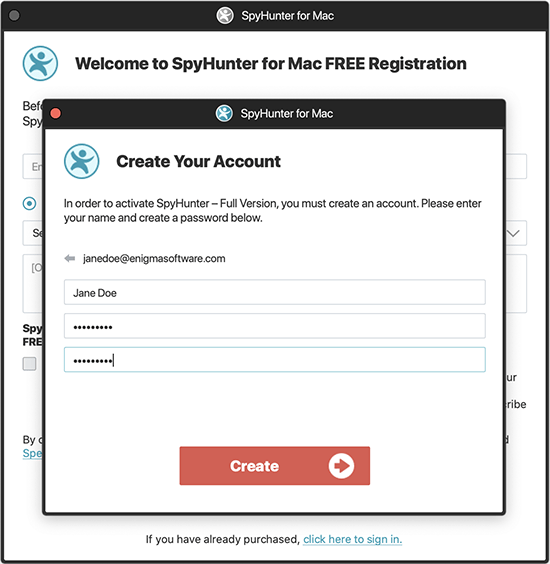
- Jei dar neįsigijote kitų „EnigmaSoft“ produktų, norėdami juos suaktyvinti, turėsite susikurti paskyrą. Kitame ekrane būsite paraginti įvesti savo vardą ir slaptažodį. Užpildykite laukus ir spustelėkite mygtuką „Sukurti“ .
- Toliau jūsų bus paprašyta įvesti aktyvinimo raktą. Įveskite aktyvinimo raktą ir spustelėkite mygtuką „Aktyvuoti“, kad užbaigtumėte procesą.
Jei įsigijote „SpyHunter“ ir vykdėte šias instrukcijas, bet vis tiek negalite suaktyvinti „SpyHunter“, galite susisiekti su „EnigmaSoft“ palaikymo tarnyba el. paštu support@enigmasoftware.com arba atidarę palaikymo užklausą „EnigmaSoft“ „MyAccount“ svetainėje.