نحوه ثبت نام و فعال سازی SpyHunter
اگر SpyHunter را دانلود کردهاید، برای ثبتنام و فعالسازی حساب کاربری خود، این دستورالعملها را دنبال کنید.
اگر هنوز SpyHunter را خریداری نکردهاید، میتوانید با باز کردن SpyHunter و کلیک بر روی دکمه «خرید!» که در بالای صفحه «خانه» SpyHunter قرار دارد، SpyHunter را ثبت کنید . به صفحه خرید ما هدایت میشوید که در آنجا از شما خواسته میشود اطلاعات مشتری خود را به همراه یک آدرس ایمیل معتبر وارد کنید. پس از پرداخت موفقیتآمیز، سیستم یک ایمیل تأیید به آدرس ایمیلی که در طول فرآیند خرید ارائه کردهاید، ارسال میکند. این ایمیل « اطلاعات حساب» حاوی اطلاعات حساب شما و جزئیاتی است که برای فعال کردن SpyHunter به آن نیاز دارید.
توجه: فقط در صورتی که آیکون زرد رنگ "BUY!"(تصویر را ببینید) در بالای پنجره اصلی SpyHunter قابل مشاهده باشد، باید SpyHunter را فعال کنید. اگر آیکون "BUY!" را نمیبینید، به این معنی است که برنامه SpyHunter شما قبلاً فعال شده است.

دستورالعمل فعالسازی SpyHunter
برای فعال کردن SpyHunter:
-
- ابتدا SpyHunter را باز کنید و روی آیکون «تنظیمات» در پنجره اصلی SpyHunter کلیک کنید.
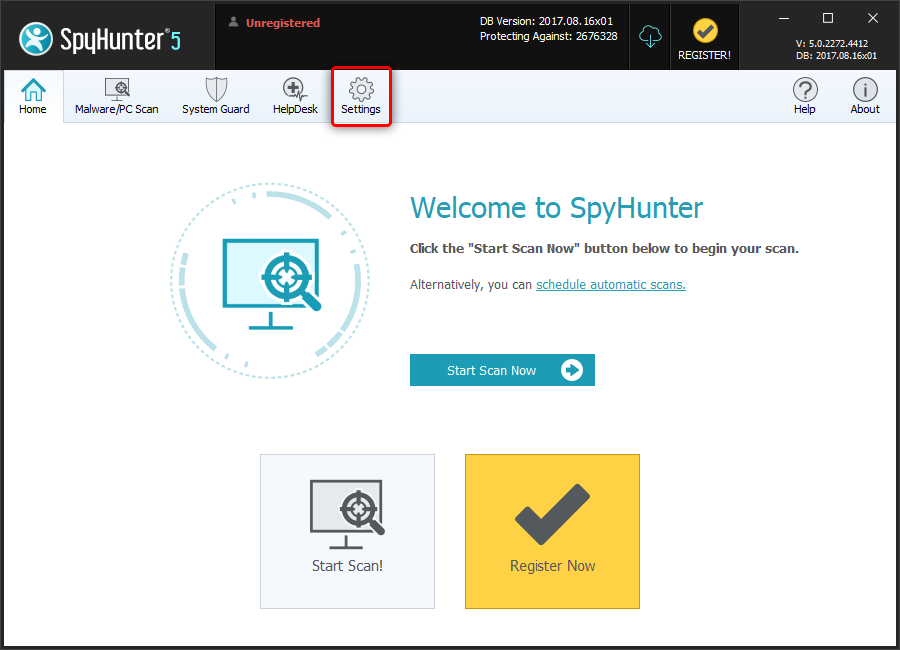
- ابتدا SpyHunter را باز کنید و روی آیکون «تنظیمات» در پنجره اصلی SpyHunter کلیک کنید.
-
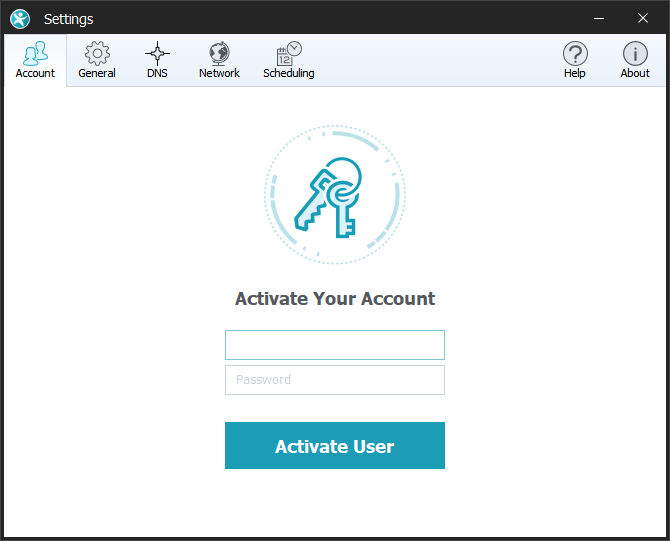
- تب «حساب کاربری» باید به طور پیشفرض هنگام باز شدن پنجره «تنظیمات» قابل مشاهده باشد. در زیر «فعالسازی حساب کاربری» ، آدرس ایمیل ثبتشده و رمز عبور خود را که در ایمیل «اطلاعات حساب کاربری» برای شما ارسال شده است، وارد کنید. سپس، روی دکمه آبی «فعالسازی کاربر» کلیک کنید.
 .
.
توجه: هنگام وارد کردن اطلاعات حساب خود، لطفاً آن را دقیقاً همانطور که در ایمیل «اطلاعات حساب» شما ظاهر میشود، تایپ کنید. پس از فعالسازی موفقیتآمیز، SpyHunter یک اعلان نمایش میدهد و عبارت «کاربر معتبر» بالای دکمه خاکستری رنگ «کاربر فعال شد» ظاهر میشود.
- تب «حساب کاربری» باید به طور پیشفرض هنگام باز شدن پنجره «تنظیمات» قابل مشاهده باشد. در زیر «فعالسازی حساب کاربری» ، آدرس ایمیل ثبتشده و رمز عبور خود را که در ایمیل «اطلاعات حساب کاربری» برای شما ارسال شده است، وارد کنید. سپس، روی دکمه آبی «فعالسازی کاربر» کلیک کنید.
دستورالعملهای SpyHunter برای مک (MacOS)
روشهای مختلفی برای فعالسازی SpyHunter برای مک وجود دارد که در زیر توضیح داده شدهاند.
اگر SpyHunter برای مک (رایگان) از قبل روی رایانه شما نصب شده است
- وقتی روی دکمه «خرید» در برنامه SpyHunter برای مک کلیک میکنید ، یک مرورگر وب باز میشود و شما را به صفحه خرید SpyHunter برای مک هدایت میکند.
- پس از خرید، روی آیکون SpyHunter برای مک در داک مک خود (که معمولاً در پایین صفحه نمایش شما قرار دارد) کلیک کنید.
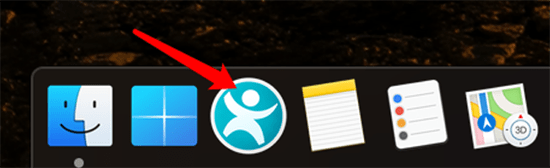
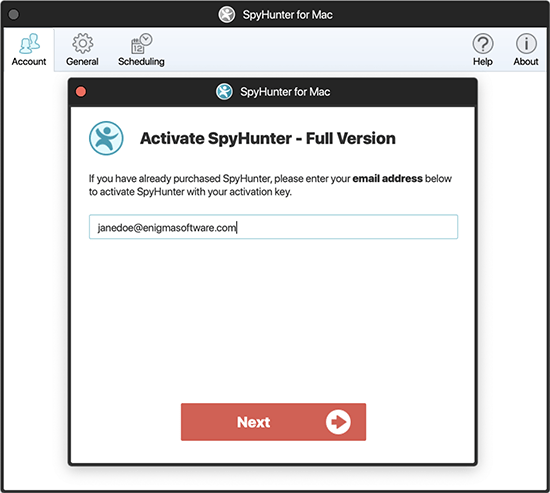
- در بیشتر موارد، SpyHunter برای مک، پنجرهی «فعالسازی SpyHunter - نسخهی کامل» را نمایش میدهد ، همانطور که در زیر نشان داده شده است.
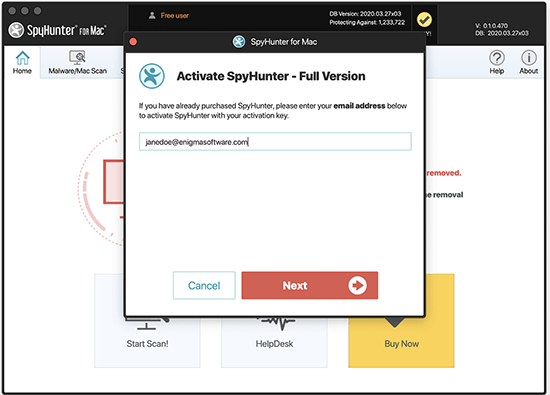
توجه: اگر پنجره "فعالسازی SpyHunter - نسخه کامل" قابل مشاهده نیست ، در پنجره اصلی SpyHunter برای مک، روی "تنظیمات" کلیک کنید و سپس روی برگه "حساب" در بالای پنجره کلیک کنید. سپس روی دکمه "فعالسازی کاربر" کلیک کنید .
- لطفاً آدرس ایمیلی را که میخواهید برای فعالسازی SpyHunter برای مک استفاده کنید، در فیلد وارد کرده و روی «بعدی» کلیک کنید. این فیلد با آدرس ایمیلی که برای ثبت نام نسخه رایگان SpyHunter برای مک استفاده کردهاید، از قبل پر خواهد شد. در صورت تمایل، میتوانید آدرس ایمیل را تغییر دهید.
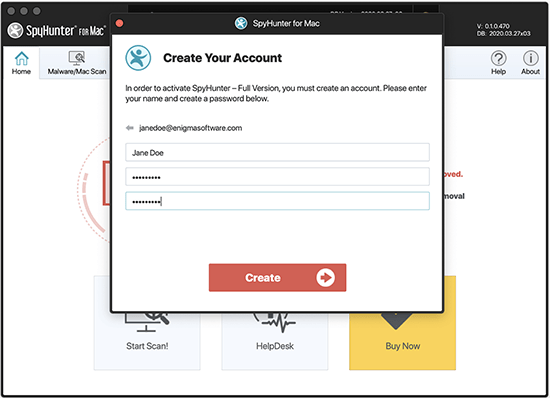
- اگر قبلاً محصولات دیگری از EnigmaSoft را خریداری نکردهاید، برای فعالسازی باید یک حساب کاربری ایجاد کنید. صفحه بعدی از شما میخواهد که نام خود را وارد کنید و یک رمز عبور ایجاد کنید. فیلدها را پر کنید و روی دکمه «ایجاد» کلیک کنید .
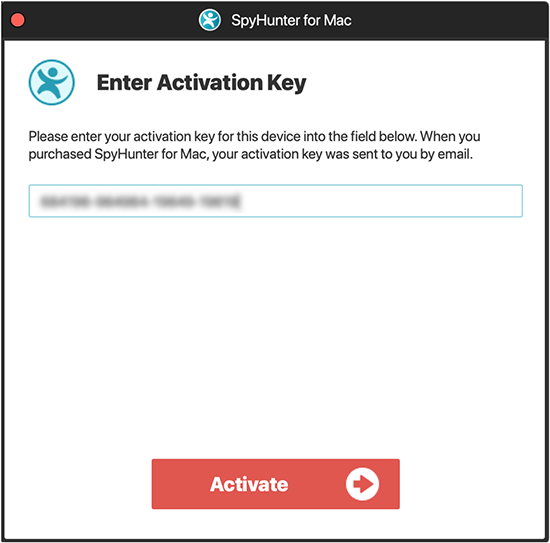
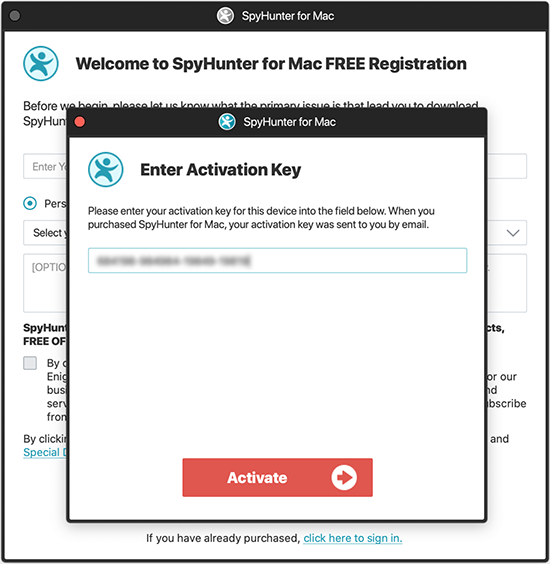
- در مرحله بعد، از شما خواسته میشود که کلید فعالسازی خود را وارد کنید. کلید فعالسازی را وارد کنید و برای تکمیل فرآیند، روی دکمه «فعالسازی» کلیک کنید.
اگر SpyHunter برای مک روی رایانه شما نصب نشده است
اگر SpyHunter را برای مک دانلود نکردهاید، لطفاً SpyHunter را برای مک دانلود کنید .
-
- اکنون SpyHunter برای مک باید اجرا شود. روی لینک «برای ورود اینجا کلیک کنید» که در زیر دکمه «بعدی» قرار دارد، کلیک کنید .
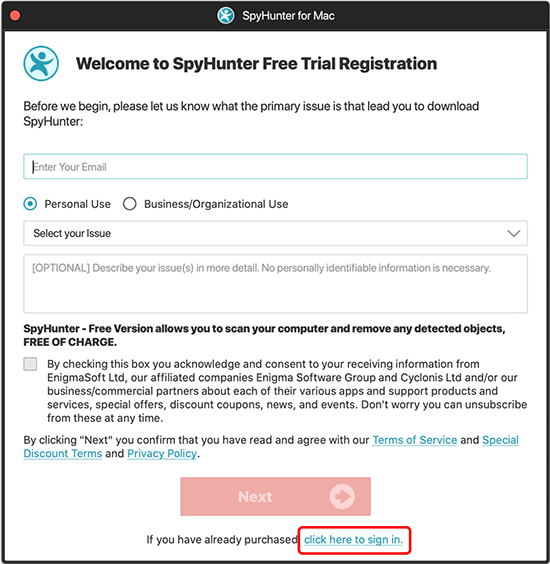
- اکنون SpyHunter برای مک باید اجرا شود. روی لینک «برای ورود اینجا کلیک کنید» که در زیر دکمه «بعدی» قرار دارد، کلیک کنید .
-
- لطفاً آدرس ایمیلی را که میخواهید برای فعالسازی SpyHunter برای مک استفاده کنید، در فیلد مربوطه وارد کرده و روی «بعدی» کلیک کنید.
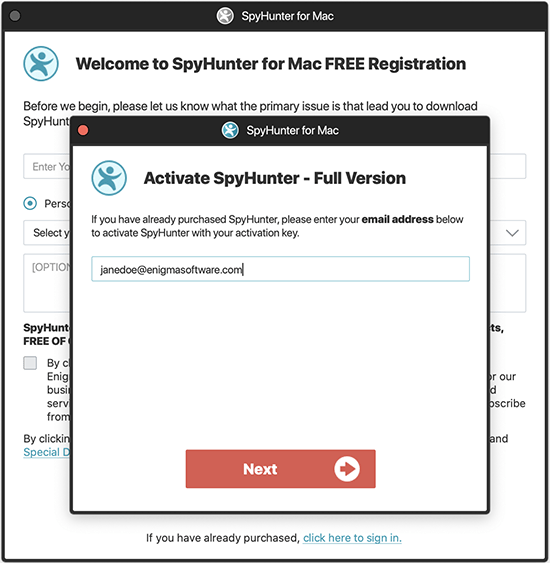
- لطفاً آدرس ایمیلی را که میخواهید برای فعالسازی SpyHunter برای مک استفاده کنید، در فیلد مربوطه وارد کرده و روی «بعدی» کلیک کنید.
-
- اگر قبلاً محصولات دیگری از EnigmaSoft را خریداری نکردهاید، برای فعالسازی باید یک حساب کاربری ایجاد کنید. صفحه بعدی از شما میخواهد که نام خود را وارد کنید و یک رمز عبور ایجاد کنید. فیلدها را پر کنید و روی دکمه «ایجاد» کلیک کنید.
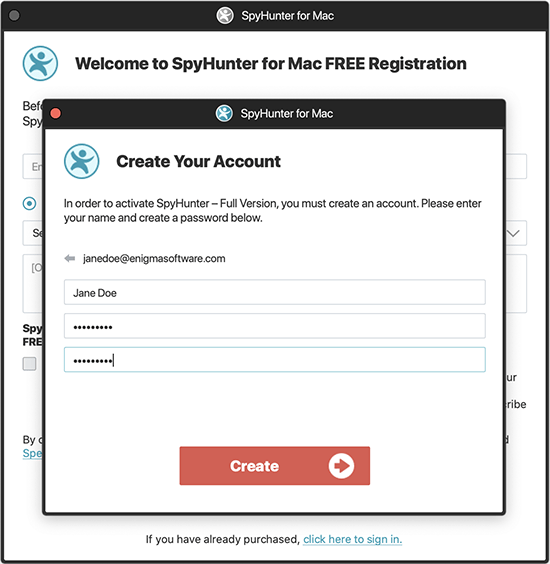
- اگر قبلاً محصولات دیگری از EnigmaSoft را خریداری نکردهاید، برای فعالسازی باید یک حساب کاربری ایجاد کنید. صفحه بعدی از شما میخواهد که نام خود را وارد کنید و یک رمز عبور ایجاد کنید. فیلدها را پر کنید و روی دکمه «ایجاد» کلیک کنید.
- در مرحله بعد، از شما خواسته میشود که کلید فعالسازی خود را وارد کنید. کلید فعالسازی را وارد کنید و برای تکمیل فرآیند، روی دکمه «فعالسازی» کلیک کنید.
اگر SpyHunter را خریداری کردهاید و این دستورالعملها را دنبال کردهاید اما هنوز نمیتوانید SpyHunter را فعال کنید، میتوانید از طریق ایمیل support@enigmasoft.com یا با باز کردن تیکت پشتیبانی در وبسایت MyAccount شرکت EnigmaSoft با پشتیبانی EnigmaSoft تماس بگیرید.