כיצד להירשם ולהפעיל את SpyHunter
אם הורדת את SpyHunter, פעל לפי ההוראות הבאות כדי להירשם ולהפעיל את חשבונך.
אם עדיין לא רכשתם את SpyHunter, תוכלו להירשם ל-SpyHunter על ידי פתיחת SpyHunter ולחיצה על כפתור "קנה!" , הממוקם בחלק העליון של מסך "הבית" של SpyHunter . תועברו לדף הרכישה שלנו, שם תתבקשו להזין את פרטי הלקוח שלכם יחד עם כתובת דוא"ל תקפה. לאחר תשלום מוצלח, המערכת תשלח אישור בדוא"ל לכתובת הדוא"ל שסיפקתם במהלך תהליך הרכישה. דוא"ל זה, המכיל " פרטי חשבון", יכיל את פרטי החשבון שלכם ואת הפרטים הדרושים לכם להפעלת SpyHunter.
הערה: עליך להפעיל את SpyHunter רק אם סמל ה"קנה!" הצהוב(ראה צילום מסך) גלוי בחלק העליון של חלון SpyHunter הראשי. אם אינך רואה את סמל ה"קנה!" , פירוש הדבר שתוכנית SpyHunter שלך כבר הופעלה.

הוראות הפעלת SpyHunter
כדי להפעיל את SpyHunter:
-
- ראשית, פתחו את SpyHunter ולחצו על סמל "הגדרות" בחלון הראשי של SpyHunter.
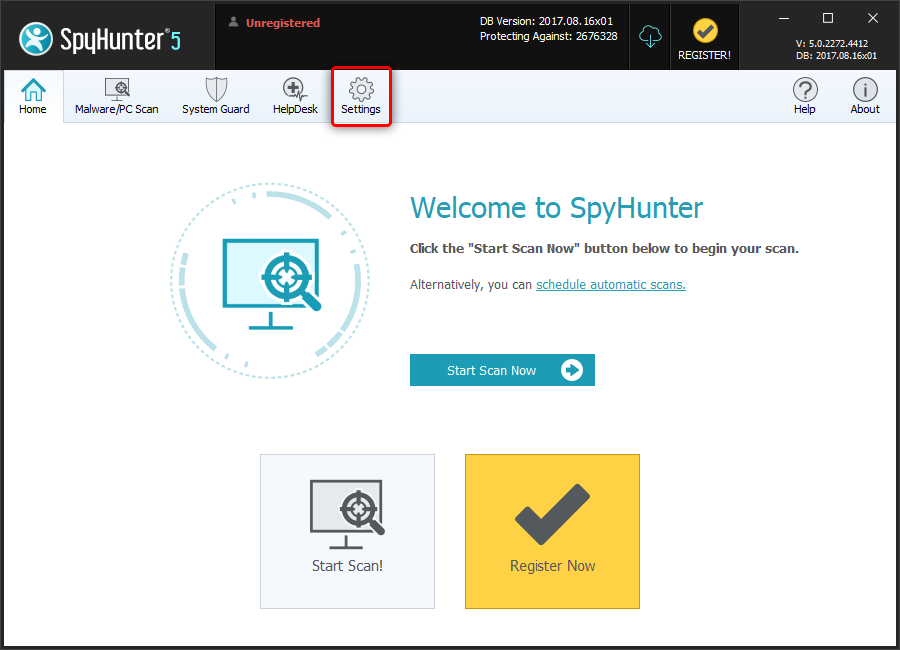
- ראשית, פתחו את SpyHunter ולחצו על סמל "הגדרות" בחלון הראשי של SpyHunter.
-
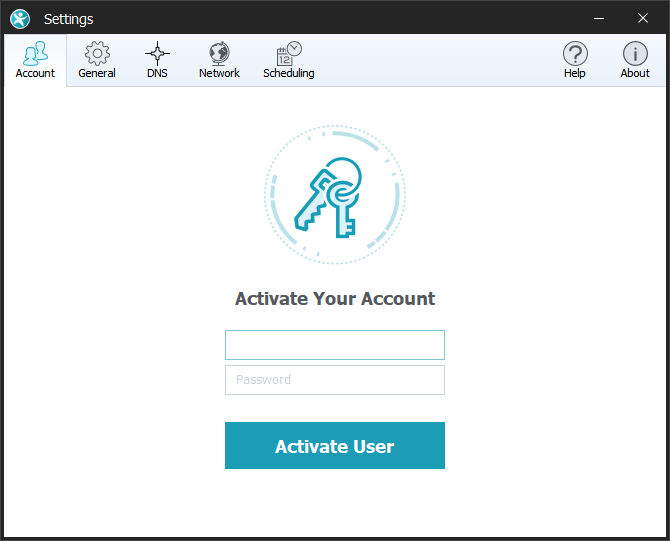
- כברירת מחדל, הכרטיסייה "חשבון" אמורה להיות גלויה כאשר חלון "הגדרות" נפתח. מתחת ל"הפעל את החשבון שלך" הקלד את כתובת הדוא"ל והסיסמה הרשומות שלך, שנשלחו אליך בדוא"ל "פרטי חשבון" . לאחר מכן, לחץ על הכפתור הכחול "הפעל משתמש" .
 .
.
הערה: בעת הזנת פרטי החשבון שלך, אנא הקלד אותם בדיוק כפי שהם מופיעים בדוא"ל "פרטי חשבון" . לאחר הפעלה מוצלחת, SpyHunter יציג הודעה וטקסט "משתמש תקף" יופיע מעל כפתור האפור "משתמש הופעל" .
- כברירת מחדל, הכרטיסייה "חשבון" אמורה להיות גלויה כאשר חלון "הגדרות" נפתח. מתחת ל"הפעל את החשבון שלך" הקלד את כתובת הדוא"ל והסיסמה הרשומות שלך, שנשלחו אליך בדוא"ל "פרטי חשבון" . לאחר מכן, לחץ על הכפתור הכחול "הפעל משתמש" .
הוראות SpyHunter עבור Mac (MacOS)
ישנן מספר שיטות להפעלת SpyHunter עבור Mac, המתוארות להלן.
אם SpyHunter למק (חינם) כבר מותקן במחשב שלך
- כאשר תלחץ על כפתור "קנה" באפליקציית SpyHunter עבור Mac, דפדפן אינטרנט ייפתח ויפנה אותך לדף הרכישה של SpyHunter עבור Mac.
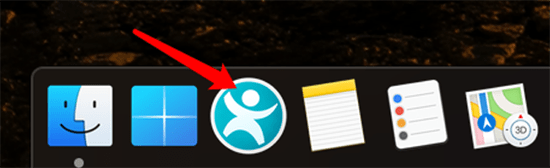
- לאחר הרכישה, לחצו על סמל SpyHunter for Mac ב-Dock של ה-Mac שלכם (בדרך כלל ממוקם בתחתית המסך).
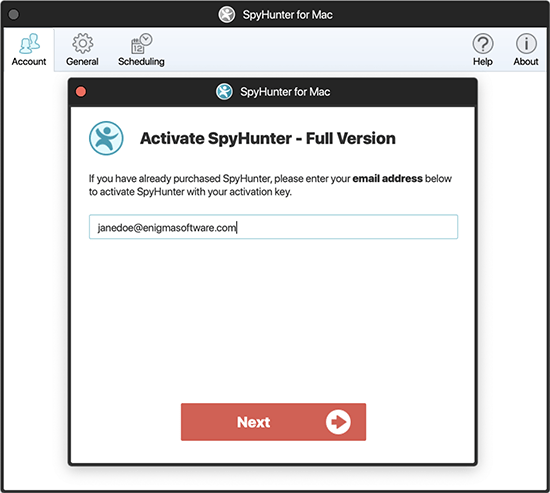
- ברוב המקרים, SpyHunter עבור Mac יציג את החלון "הפעל את SpyHunter - גרסה מלאה" , כפי שמוצג להלן.
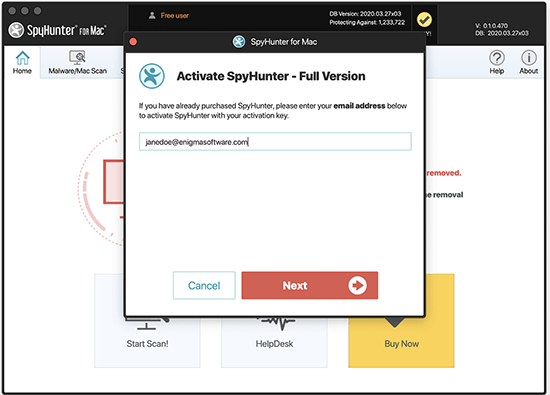
הערה: אם החלון "הפעלת SpyHunter - גרסה מלאה" אינו גלוי , לחץ על "הגדרות" בחלון הראשי של SpyHunter עבור Mac, ולחץ על הכרטיסייה "חשבון" בחלק העליון של החלון. לאחר מכן, לחץ על כפתור "הפעל משתמש" .
- אנא הזן את כתובת הדוא"ל שברצונך להשתמש בה כדי להפעיל את SpyHunter for Mac בשדה ולחץ על "הבא". השדה ימולא מראש בכתובת הדוא"ל בה השתמשת כדי להירשם לגרסה החינמית של SpyHunter for Mac. אם תרצה, תוכל לשנות את כתובת הדוא"ל.
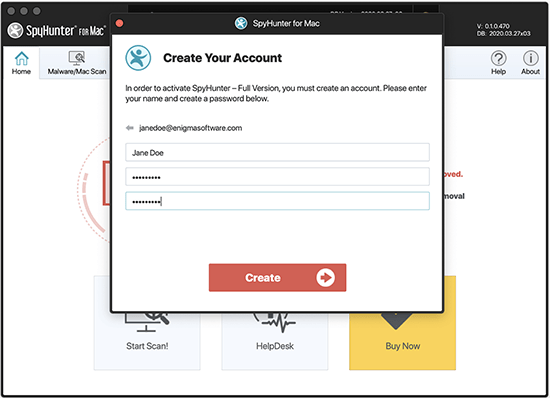
- אם עדיין לא רכשת מוצרים אחרים של EnigmaSoft, תצטרך ליצור חשבון כדי להפעיל אותו. המסך הבא יבקש ממך להזין את שמך וליצור סיסמה. מלא את השדות ולחץ על כפתור "צור" .
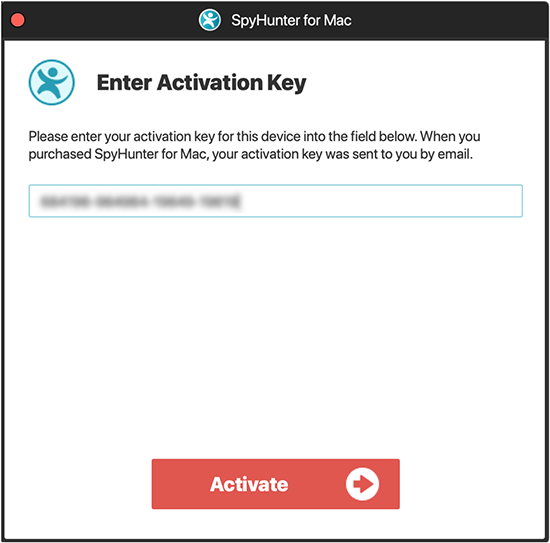
- לאחר מכן, תתבקש להזין את מפתח ההפעלה שלך. הזן את מפתח ההפעלה ולחץ על כפתור "הפעלה" כדי להשלים את התהליך.
אם SpyHunter עבור Mac אינו מותקן במחשב שלך
אם עדיין לא הורדת את SpyHunter עבור Mac, אנא הורד את SpyHunter עבור Mac .
-
- SpyHunter למק אמור כעת להיפתח. לחץ על הקישור "לחץ כאן כדי להיכנס" שנמצא מתחת לכפתור "הבא" .
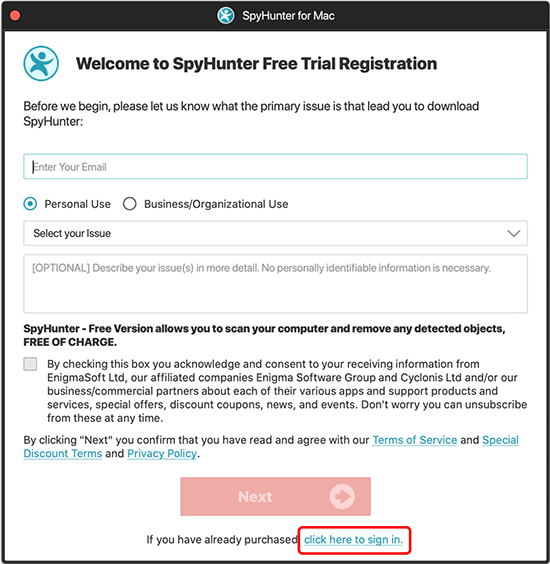
- SpyHunter למק אמור כעת להיפתח. לחץ על הקישור "לחץ כאן כדי להיכנס" שנמצא מתחת לכפתור "הבא" .
-
- אנא הזן את כתובת הדוא"ל שברצונך להשתמש בה כדי להפעיל את SpyHunter for Mac בשדה ולחץ על "הבא".
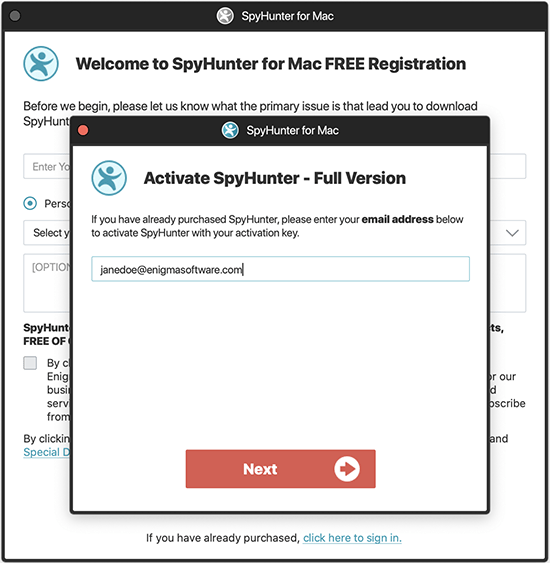
- אנא הזן את כתובת הדוא"ל שברצונך להשתמש בה כדי להפעיל את SpyHunter for Mac בשדה ולחץ על "הבא".
-
- אם עדיין לא רכשת מוצרים אחרים של EnigmaSoft, תצטרך ליצור חשבון כדי להפעיל אותו. המסך הבא יבקש ממך להזין את שמך וליצור סיסמה. מלא את השדות ולחץ על כפתור "צור" .
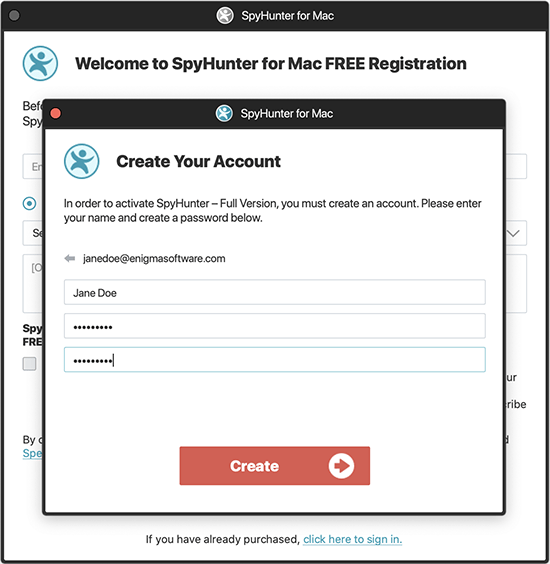
- אם עדיין לא רכשת מוצרים אחרים של EnigmaSoft, תצטרך ליצור חשבון כדי להפעיל אותו. המסך הבא יבקש ממך להזין את שמך וליצור סיסמה. מלא את השדות ולחץ על כפתור "צור" .
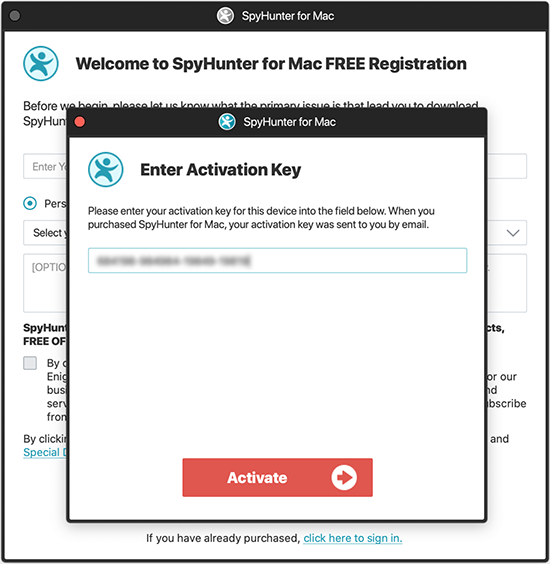
- לאחר מכן, תתבקש להזין את מפתח ההפעלה שלך. הזן את מפתח ההפעלה ולחץ על כפתור "הפעלה" כדי להשלים את התהליך.
אם רכשתם את SpyHunter ופעלתם לפי ההוראות הללו אך עדיין אינכם מצליחים להפעיל את SpyHunter, תוכלו ליצור קשר עם תמיכת EnigmaSoft באמצעות דוא"ל לכתובת support@enigmasoftware.com או על ידי פתיחת פנייה לתמיכה באתר האינטרנט MyAccount של EnigmaSoft .