SpyHunter ஐ எவ்வாறு பதிவு செய்வது மற்றும் செயல்படுத்துவது
நீங்கள் SpyHunter-ஐ பதிவிறக்கம் செய்திருந்தால், உங்கள் கணக்கைப் பதிவுசெய்து செயல்படுத்த இந்த வழிமுறைகளைப் பின்பற்றவும்.
நீங்கள் இன்னும் SpyHunter ஐ வாங்கவில்லை என்றால், SpyHunter ஐத் திறந்து, SpyHunter இன் "முகப்பு" திரையின் மேலே அமைந்துள்ள "வாங்க!" பொத்தானைக் கிளிக் செய்வதன் மூலம் SpyHunter ஐப் பதிவு செய்யலாம் . எங்கள் கொள்முதல் பக்கத்திற்கு நீங்கள் திருப்பி விடப்படுவீர்கள், அங்கு உங்கள் வாடிக்கையாளர் விவரங்களையும் செல்லுபடியாகும் மின்னஞ்சல் முகவரியையும் உள்ளிடுமாறு கேட்கப்படுவீர்கள். வெற்றிகரமான பணம் செலுத்திய பிறகு, கொள்முதல் செயல்பாட்டின் போது நீங்கள் வழங்கிய மின்னஞ்சல் முகவரிக்கு கணினி உறுதிப்படுத்தல் மின்னஞ்சல் அனுப்பும். இந்த " கணக்கு தகவல்" மின்னஞ்சலில் உங்கள் கணக்குத் தகவல் மற்றும் SpyHunter ஐ செயல்படுத்த வேண்டிய விவரங்கள் இருக்கும்.
குறிப்பு: பிரதான SpyHunter சாளரத்தின் மேலே மஞ்சள் நிற "வாங்க!" ஐகான்(ஸ்கிரீன்ஷாட்டைப் பார்க்கவும்) தெரிந்தால் மட்டுமே நீங்கள் SpyHunter ஐ செயல்படுத்த வேண்டும். "வாங்க!" ஐகானை நீங்கள் காணவில்லை என்றால், உங்கள் SpyHunter நிரல் ஏற்கனவே செயல்படுத்தப்பட்டுள்ளது என்று அர்த்தம்.

SpyHunter செயல்படுத்தும் வழிமுறைகள்
SpyHunter ஐ செயல்படுத்த:
-
- முதலில், SpyHunter-ஐத் திறந்து, பிரதான SpyHunter சாளரத்தில் உள்ள "அமைப்புகள்" ஐகானைக் கிளிக் செய்யவும்.
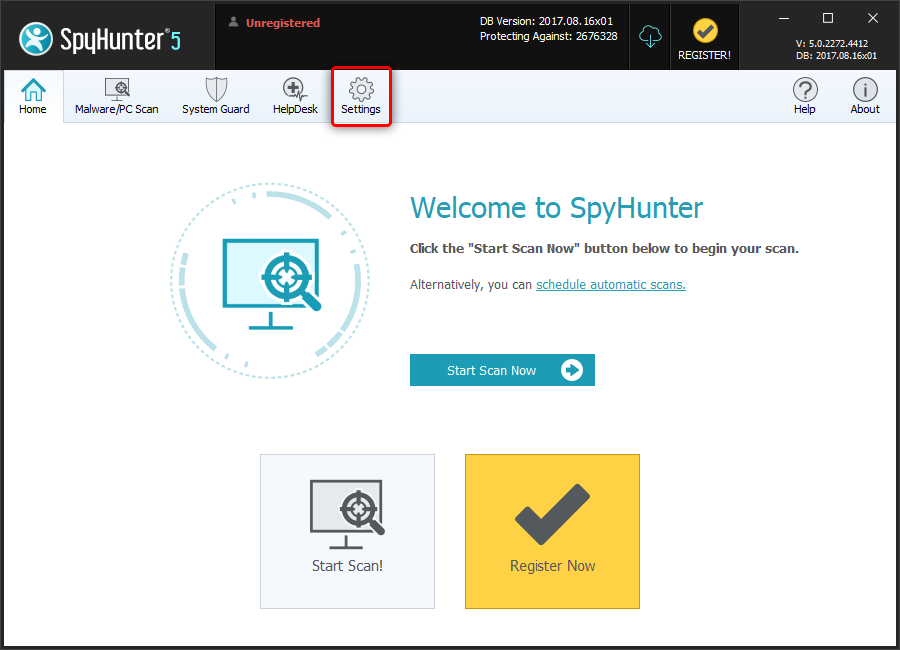
- முதலில், SpyHunter-ஐத் திறந்து, பிரதான SpyHunter சாளரத்தில் உள்ள "அமைப்புகள்" ஐகானைக் கிளிக் செய்யவும்.
-
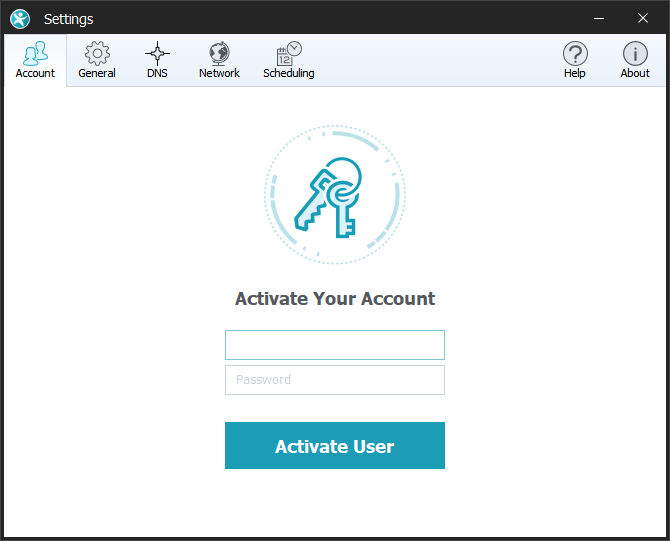
- "அமைப்புகள்" சாளரம் திறக்கும்போது, இயல்பாகவே "கணக்கு" தாவல் தெரியும். "உங்கள் கணக்கைச் செயல்படுத்து" என்பதற்குக் கீழே, உங்கள் "கணக்குத் தகவல்" மின்னஞ்சலில் உங்களுக்கு அனுப்பப்பட்ட உங்கள் பதிவுசெய்யப்பட்ட மின்னஞ்சல் முகவரி மற்றும் கடவுச்சொல்லைத் தட்டச்சு செய்யவும். பின்னர், நீல நிற "பயனரைச் செயல்படுத்து" பொத்தானைக் கிளிக் செய்யவும்.
 .
.
குறிப்பு: உங்கள் கணக்குத் தகவலை உள்ளிடும்போது, உங்கள் "கணக்குத் தகவல்" மின்னஞ்சலில் உள்ளதைப் போலவே அதை உள்ளிடவும். வெற்றிகரமாக செயல்படுத்தப்பட்டதும், SpyHunter ஒரு அறிவிப்பைக் காண்பிக்கும் மற்றும் சாம்பல் நிறமாக்கப்பட்ட "பயனர் செயல்படுத்தப்பட்டது" பொத்தானுக்கு மேலே "செல்லுபடியாகும் பயனர்" என்ற உரை தோன்றும்.
- "அமைப்புகள்" சாளரம் திறக்கும்போது, இயல்பாகவே "கணக்கு" தாவல் தெரியும். "உங்கள் கணக்கைச் செயல்படுத்து" என்பதற்குக் கீழே, உங்கள் "கணக்குத் தகவல்" மின்னஞ்சலில் உங்களுக்கு அனுப்பப்பட்ட உங்கள் பதிவுசெய்யப்பட்ட மின்னஞ்சல் முகவரி மற்றும் கடவுச்சொல்லைத் தட்டச்சு செய்யவும். பின்னர், நீல நிற "பயனரைச் செயல்படுத்து" பொத்தானைக் கிளிக் செய்யவும்.
Mac (MacOS) வழிமுறைகளுக்கான SpyHunter
Mac க்கான SpyHunter ஐ செயல்படுத்த பல முறைகள் உள்ளன, அவை கீழே விவரிக்கப்பட்டுள்ளன.
உங்கள் கணினியில் Mac (இலவசம்) க்கான SpyHunter ஏற்கனவே நிறுவப்பட்டிருந்தால்
- SpyHunter for Mac பயன்பாட்டில் "வாங்கு" பொத்தானைக் கிளிக் செய்யும்போது , ஒரு இணைய உலாவி திறந்து உங்களை SpyHunter for Mac கொள்முதல் பக்கத்திற்கு அழைத்துச் செல்லும்.
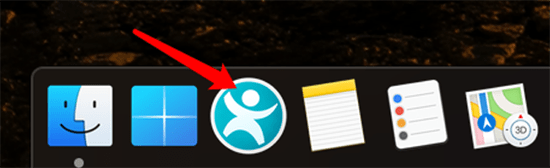
- நீங்கள் வாங்கிய பிறகு, உங்கள் Mac's Dock இல் (பொதுவாக உங்கள் திரையின் அடிப்பகுதியில் அமைந்துள்ள) SpyHunter for Mac ஐகானைக் கிளிக் செய்யவும்.
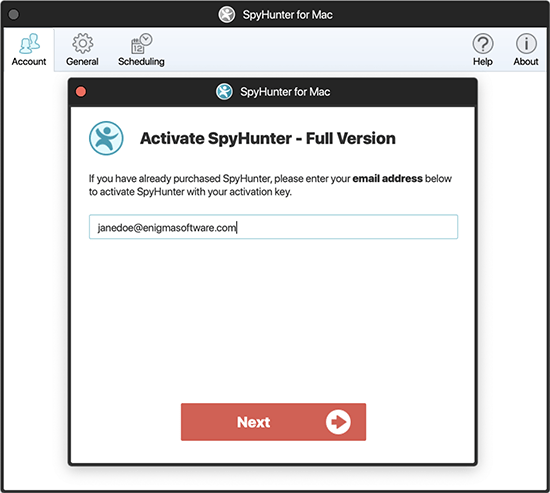
- பெரும்பாலான சந்தர்ப்பங்களில், Mac க்கான SpyHunter கீழே காட்டப்பட்டுள்ளபடி, "Activate SpyHunter - Full Version" சாளரத்தைக் காண்பிக்கும் .
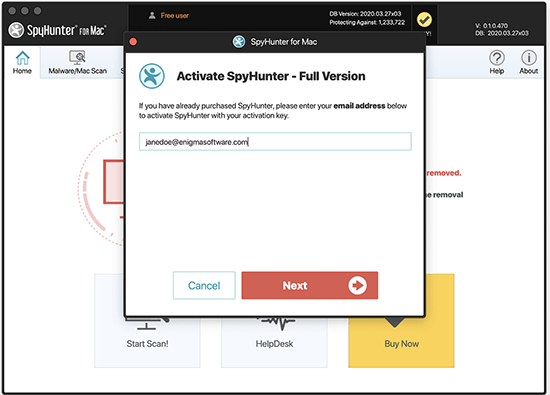
குறிப்பு: "Activate SpyHunter - முழு பதிப்பு" சாளரம் தெரியவில்லை என்றால் , SpyHunter for Mac பிரதான சாளரத்தில் "அமைப்புகள்" என்பதைக் கிளிக் செய்து, சாளரத்தின் மேலே உள்ள "கணக்கு" தாவலைக் கிளிக் செய்யவும். பின்னர், "Activate User" பொத்தானைக் கிளிக் செய்யவும்.
- SpyHunter for Mac-ஐ செயல்படுத்த நீங்கள் பயன்படுத்த விரும்பும் மின்னஞ்சல் முகவரியை புலத்தில் உள்ளிட்டு "அடுத்து" என்பதைக் கிளிக் செய்யவும். SpyHunter for Mac-இன் இலவச பதிப்பைப் பதிவு செய்ய நீங்கள் பயன்படுத்திய மின்னஞ்சல் முகவரியால் புலம் முன்பே நிரப்பப்படும். நீங்கள் விரும்பினால், மின்னஞ்சல் முகவரியை மாற்றலாம்.
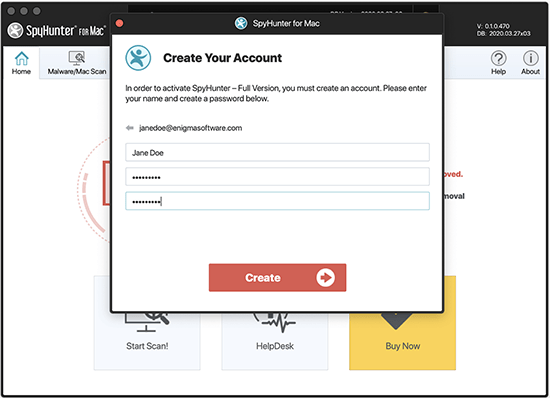
- நீங்கள் ஏற்கனவே வேறு EnigmaSoft தயாரிப்புகளை வாங்கவில்லை என்றால், செயல்படுத்த ஒரு கணக்கை உருவாக்க வேண்டும். அடுத்த திரை உங்கள் பெயரை உள்ளிட்டு கடவுச்சொல்லை உருவாக்கும்படி கேட்கும். புலங்களை நிரப்பி "உருவாக்கு" பொத்தானைக் கிளிக் செய்யவும்.
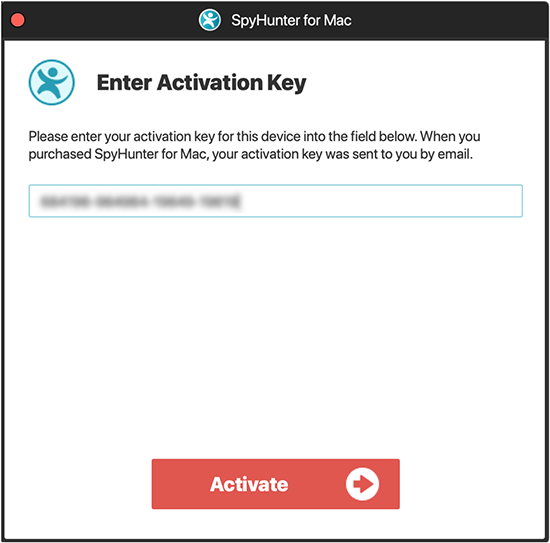
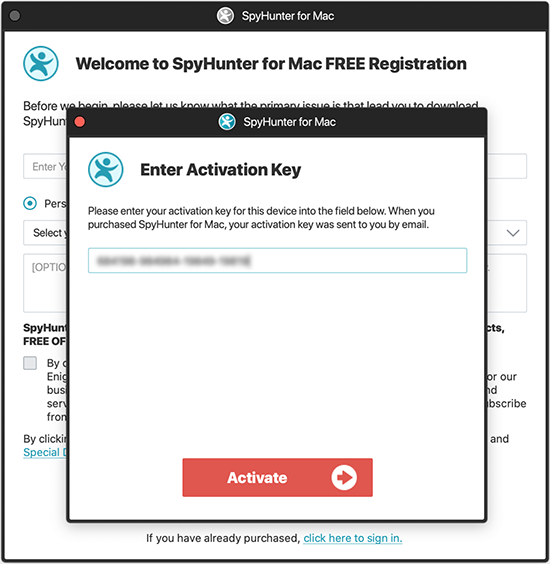
- அடுத்து, உங்கள் செயல்படுத்தல் விசையை உள்ளிடுமாறு கேட்கப்படுவீர்கள். செயல்படுத்தல் விசையை உள்ளிட்டு "செயல்படுத்து" பொத்தானைக் கிளிக் செய்து செயல்முறையை முடிக்கவும்.
உங்கள் கணினியில் Mac க்கான SpyHunter நிறுவப்படவில்லை என்றால்
நீங்கள் Mac க்கான SpyHunter ஐ பதிவிறக்கம் செய்யவில்லை என்றால், தயவுசெய்து Mac க்கான SpyHunter ஐ பதிவிறக்கவும் .
-
- Mac-க்கான SpyHunter இப்போது தொடங்கப்பட வேண்டும். " அடுத்து" பொத்தானுக்குக் கீழே உள்ள " உள்நுழைய இங்கே கிளிக் செய்யவும்" இணைப்பைக் கிளிக் செய்யவும் .
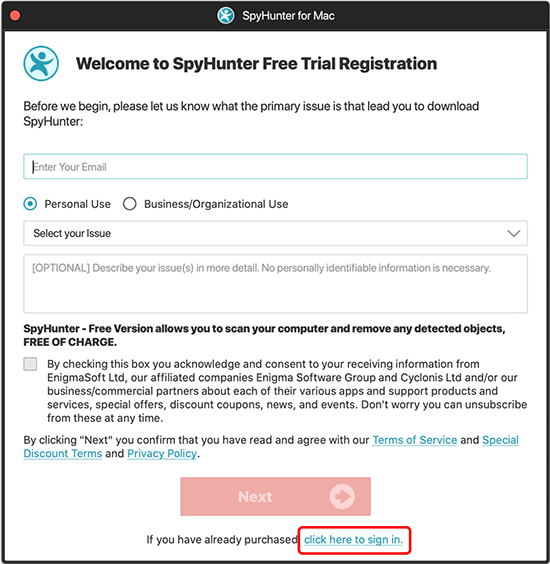
- Mac-க்கான SpyHunter இப்போது தொடங்கப்பட வேண்டும். " அடுத்து" பொத்தானுக்குக் கீழே உள்ள " உள்நுழைய இங்கே கிளிக் செய்யவும்" இணைப்பைக் கிளிக் செய்யவும் .
-
- Mac-க்கான SpyHunter-ஐ செயல்படுத்த நீங்கள் பயன்படுத்த விரும்பும் மின்னஞ்சல் முகவரியை புலத்தில் உள்ளிட்டு "அடுத்து" என்பதைக் கிளிக் செய்யவும்.
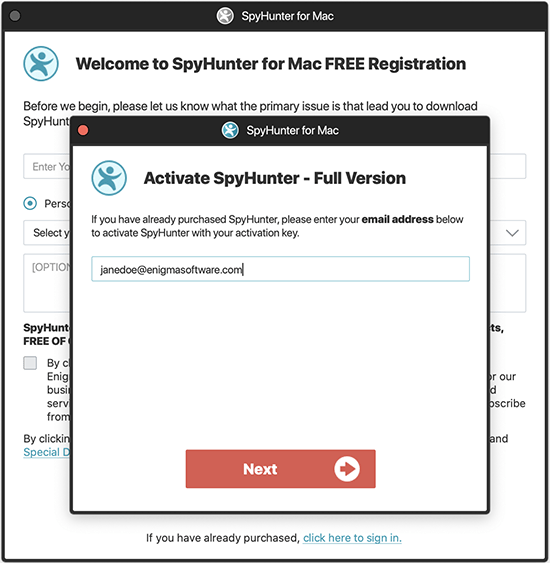
- Mac-க்கான SpyHunter-ஐ செயல்படுத்த நீங்கள் பயன்படுத்த விரும்பும் மின்னஞ்சல் முகவரியை புலத்தில் உள்ளிட்டு "அடுத்து" என்பதைக் கிளிக் செய்யவும்.
-
- நீங்கள் ஏற்கனவே வேறு EnigmaSoft தயாரிப்புகளை வாங்கவில்லை என்றால், செயல்படுத்த ஒரு கணக்கை உருவாக்க வேண்டும். அடுத்த திரை உங்கள் பெயரை உள்ளிட்டு கடவுச்சொல்லை உருவாக்கும்படி கேட்கும். புலங்களை நிரப்பி "உருவாக்கு" பொத்தானைக் கிளிக் செய்யவும்.
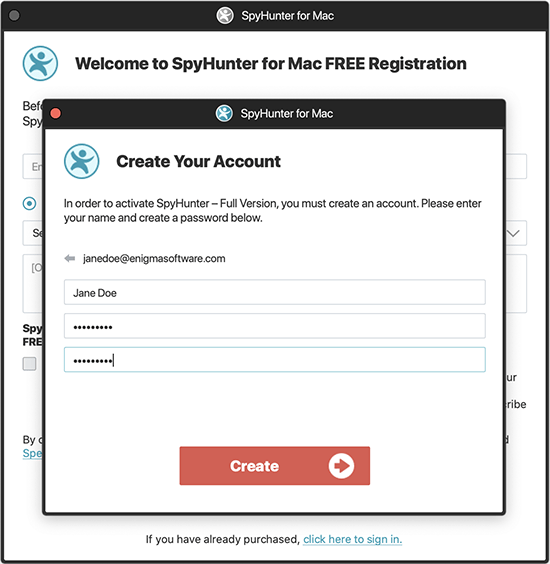
- நீங்கள் ஏற்கனவே வேறு EnigmaSoft தயாரிப்புகளை வாங்கவில்லை என்றால், செயல்படுத்த ஒரு கணக்கை உருவாக்க வேண்டும். அடுத்த திரை உங்கள் பெயரை உள்ளிட்டு கடவுச்சொல்லை உருவாக்கும்படி கேட்கும். புலங்களை நிரப்பி "உருவாக்கு" பொத்தானைக் கிளிக் செய்யவும்.
- அடுத்து, உங்கள் செயல்படுத்தல் விசையை உள்ளிடுமாறு கேட்கப்படுவீர்கள். செயல்படுத்தல் விசையை உள்ளிட்டு "செயல்படுத்து" பொத்தானைக் கிளிக் செய்து செயல்முறையை முடிக்கவும்.
நீங்கள் SpyHunter ஐ வாங்கி, இந்த வழிமுறைகளைப் பின்பற்றியிருந்தாலும், SpyHunter ஐ செயல்படுத்த முடியவில்லை என்றால் , support@enigmasoftware.com என்ற மின்னஞ்சல் முகவரியிலோ அல்லது EnigmaSoft இன் MyAccount இணையதளத்தில் ஆதரவு டிக்கெட்டைத் திறப்பதன் மூலமோ EnigmaSoft ஆதரவைத் தொடர்பு கொள்ளலாம்.