SpyHunter कसरी दर्ता र सक्रिय गर्ने
यदि तपाईंले SpyHunter डाउनलोड गर्नुभएको छ भने, आफ्नो खाता दर्ता गर्न र सक्रिय गर्न यी निर्देशनहरू पालना गर्नुहोस्।
यदि तपाईंले अहिलेसम्म SpyHunter खरिद गर्नुभएको छैन भने, तपाईंले SpyHunter खोलेर र SpyHunter को "होम" स्क्रिनको शीर्षमा रहेको "BUY!" बटनमा क्लिक गरेर SpyHunter दर्ता गर्न सक्नुहुन्छ । तपाईंलाई हाम्रो खरिद पृष्ठमा रिडिरेक्ट गरिनेछ जहाँ तपाईंलाई मान्य इमेल ठेगाना सहित आफ्नो ग्राहक विवरणहरू प्रविष्ट गर्न सोधिनेछ। सफल भुक्तानी पछि, प्रणालीले खरिद प्रक्रियाको क्रममा तपाईंले प्रदान गर्नुभएको इमेल ठेगानामा इमेल पुष्टिकरण पठाउनेछ। यो " खाता जानकारी" इमेलमा तपाईंको खाता जानकारी र SpyHunter सक्रिय गर्न आवश्यक पर्ने विवरणहरू समावेश हुनेछन्।
नोट: मुख्य SpyHunter विन्डोको माथिल्लो भागमा पहेंलो "BUY!" आइकन(स्क्रिनसट हेर्नुहोस्) देखिएमा मात्र तपाईंले SpyHunter सक्रिय गर्न आवश्यक छ। यदि तपाईंले "BUY!" आइकन देख्नुभएन भने, यसको अर्थ तपाईंको SpyHunter कार्यक्रम पहिले नै सक्रिय भइसकेको छ।

SpyHunter सक्रियता निर्देशनहरू
SpyHunter सक्रिय गर्न:
-
- पहिले, SpyHunter खोल्नुहोस् र मुख्य SpyHunter विन्डोमा रहेको "सेटिङ्हरू" आइकनमा क्लिक गर्नुहोस्।
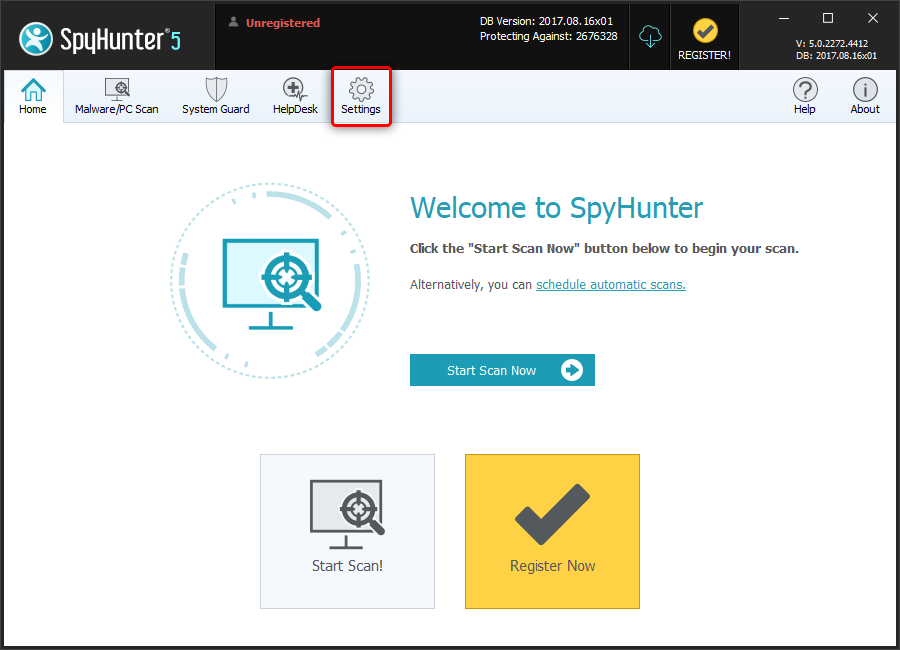
- पहिले, SpyHunter खोल्नुहोस् र मुख्य SpyHunter विन्डोमा रहेको "सेटिङ्हरू" आइकनमा क्लिक गर्नुहोस्।
-
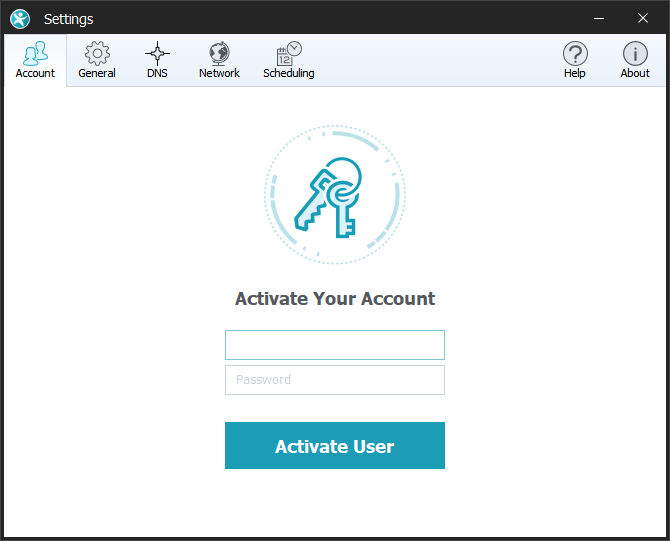
- "सेटिङ्हरू" विन्डो खुल्दा पूर्वनिर्धारित रूपमा "खाता" ट्याब देखिनुपर्छ। "तपाईंको खाता सक्रिय गर्नुहोस्" तल तपाईंको "खाता जानकारी" इमेलमा पठाइएको तपाईंको दर्ता गरिएको इमेल ठेगाना र पासवर्ड टाइप गर्नुहोस्। त्यसपछि, नीलो "प्रयोगकर्ता सक्रिय गर्नुहोस्" बटनमा क्लिक गर्नुहोस्।
 ।
।
नोट: जब तपाईं आफ्नो खाता जानकारी इनपुट गर्नुहुन्छ, कृपया यसलाई तपाईंको "खाता जानकारी" इमेलमा देखा परेको जस्तै टाइप गर्नुहोस्। सफल सक्रियता पछि, SpyHunter ले एउटा सूचना प्रदर्शन गर्नेछ र खैरो रंगको "प्रयोगकर्ता सक्रिय " बटन माथि "मान्य प्रयोगकर्ता" पाठ देखा पर्नेछ।
- "सेटिङ्हरू" विन्डो खुल्दा पूर्वनिर्धारित रूपमा "खाता" ट्याब देखिनुपर्छ। "तपाईंको खाता सक्रिय गर्नुहोस्" तल तपाईंको "खाता जानकारी" इमेलमा पठाइएको तपाईंको दर्ता गरिएको इमेल ठेगाना र पासवर्ड टाइप गर्नुहोस्। त्यसपछि, नीलो "प्रयोगकर्ता सक्रिय गर्नुहोस्" बटनमा क्लिक गर्नुहोस्।
म्याक (म्याकओएस) निर्देशनहरूको लागि स्पाइहन्टर
म्याकको लागि SpyHunter सक्रिय गर्ने धेरै तरिकाहरू छन् जुन तल वर्णन गरिएका छन्।
यदि तपाईंको कम्प्युटरमा म्याकको लागि SpyHunter (नि:शुल्क) पहिले नै स्थापित छ भने
- जब तपाईंले SpyHunter for Mac एपमा "Buy" बटनमा क्लिक गर्नुहुन्छ, एउटा वेब ब्राउजर खुल्नेछ र तपाईंलाई SpyHunter for Mac खरिद पृष्ठमा निर्देशित गर्नेछ।
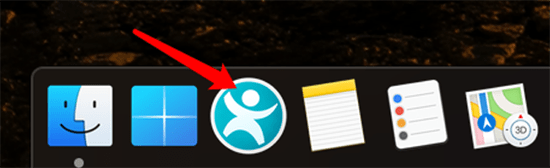
- खरिद गरिसकेपछि, तपाईंको म्याकको डकमा रहेको SpyHunter for Mac आइकनमा क्लिक गर्नुहोस् (सामान्यतया तपाईंको स्क्रिनको तल अवस्थित)।
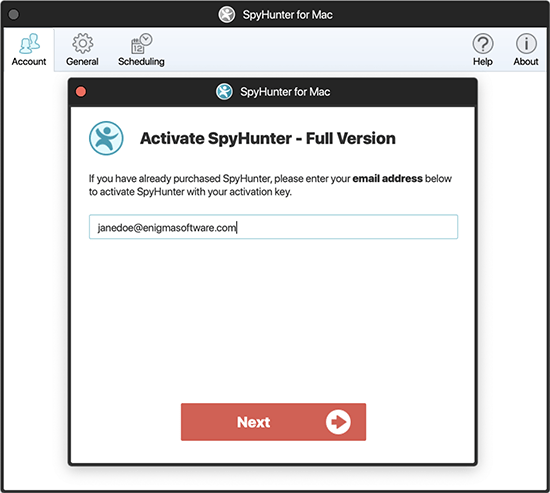
- धेरैजसो अवस्थामा, म्याकको लागि SpyHunter ले तल देखाइए अनुसार "SpyHunter सक्रिय गर्नुहोस् - पूर्ण संस्करण" विन्डो प्रदर्शन गर्नेछ।
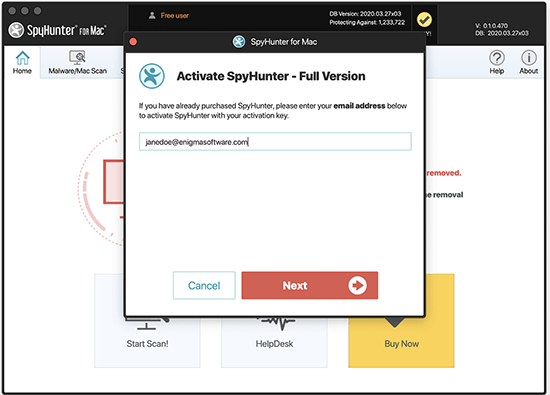
नोट: यदि "Activate SpyHunter - Full Version" विन्डो देखिएन भने , SpyHunter for Mac मुख्य विन्डोमा रहेको "Settings" मा क्लिक गर्नुहोस्, र विन्डोको माथि रहेको "Account" ट्याबमा क्लिक गर्नुहोस्। त्यसपछि, "Activate User" बटनमा क्लिक गर्नुहोस्।
- कृपया फिल्डमा SpyHunter for Mac सक्रिय गर्न प्रयोग गर्न चाहनुभएको इमेल ठेगाना प्रविष्ट गर्नुहोस् र "अर्को" मा क्लिक गर्नुहोस्। फिल्डमा तपाईंले SpyHunter for Mac को नि:शुल्क संस्करण दर्ता गर्न प्रयोग गर्नुभएको इमेल ठेगाना भरिनेछ। यदि तपाईं चाहनुहुन्छ भने, तपाईं इमेल ठेगाना परिवर्तन गर्न सक्नुहुन्छ।
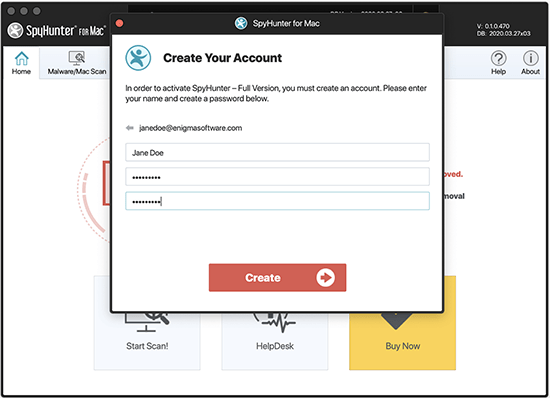
- यदि तपाईंले पहिले नै अन्य EnigmaSoft उत्पादनहरू खरिद गर्नुभएको छैन भने, सक्रिय गर्न तपाईंले खाता सिर्जना गर्नुपर्नेछ। अर्को स्क्रिनले तपाईंलाई आफ्नो नाम प्रविष्ट गर्न र पासवर्ड सिर्जना गर्न प्रोम्प्ट गर्नेछ। क्षेत्रहरू भर्नुहोस् र "सिर्जना गर्नुहोस्" बटनमा क्लिक गर्नुहोस्।
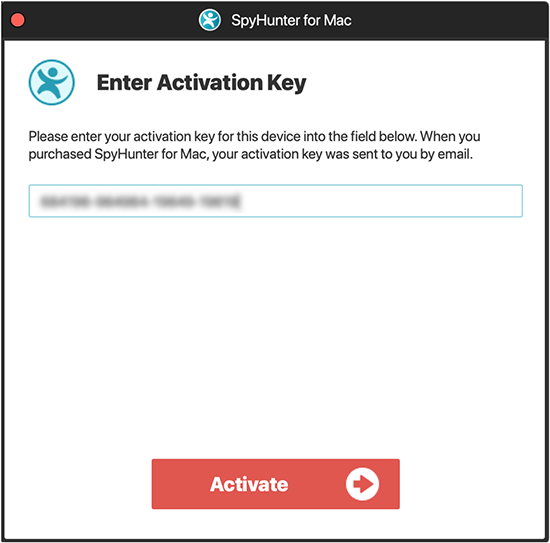
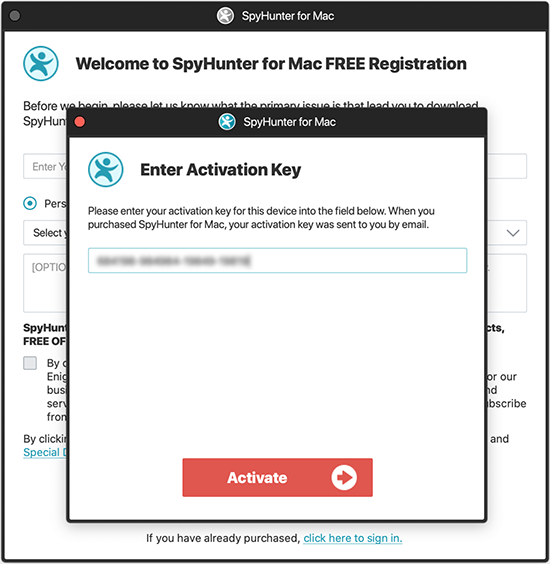
- त्यसपछि, तपाईंलाई आफ्नो सक्रियता कुञ्जी प्रविष्ट गर्न प्रेरित गरिनेछ। सक्रियता कुञ्जी प्रविष्ट गर्नुहोस् र प्रक्रिया पूरा गर्न "सक्रिय गर्नुहोस्" बटनमा क्लिक गर्नुहोस्।
यदि तपाईंको कम्प्युटरमा SpyHunter for Mac स्थापना गरिएको छैन भने
यदि तपाईंले SpyHunter for Mac डाउनलोड गर्नुभएको छैन भने, कृपया SpyHunter for Mac डाउनलोड गर्नुहोस् ।
-
- म्याकको लागि स्पाइहन्टर अब सुरु हुनुपर्छ। " अर्को" बटन मुनि रहेको "साइन इन गर्न यहाँ क्लिक गर्नुहोस्" लिङ्कमा क्लिक गर्नुहोस्।
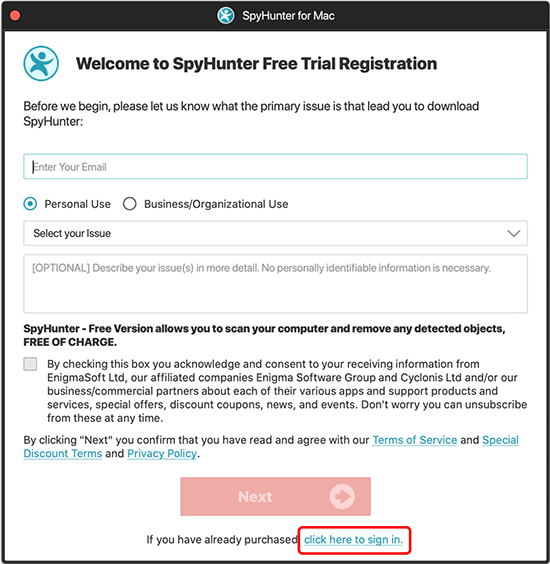
- म्याकको लागि स्पाइहन्टर अब सुरु हुनुपर्छ। " अर्को" बटन मुनि रहेको "साइन इन गर्न यहाँ क्लिक गर्नुहोस्" लिङ्कमा क्लिक गर्नुहोस्।
-
- कृपया फिल्डमा SpyHunter for Mac सक्रिय गर्न प्रयोग गर्न चाहनुभएको इमेल ठेगाना प्रविष्ट गर्नुहोस् र "अर्को" मा क्लिक गर्नुहोस्।
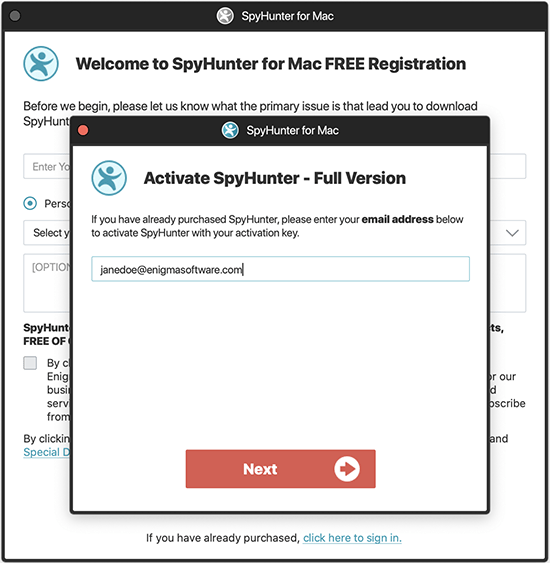
- कृपया फिल्डमा SpyHunter for Mac सक्रिय गर्न प्रयोग गर्न चाहनुभएको इमेल ठेगाना प्रविष्ट गर्नुहोस् र "अर्को" मा क्लिक गर्नुहोस्।
-
- यदि तपाईंले पहिले नै अन्य EnigmaSoft उत्पादनहरू खरिद गर्नुभएको छैन भने, सक्रिय गर्न तपाईंले खाता सिर्जना गर्नुपर्नेछ। अर्को स्क्रिनले तपाईंलाई आफ्नो नाम प्रविष्ट गर्न र पासवर्ड सिर्जना गर्न प्रोम्प्ट गर्नेछ। क्षेत्रहरू भर्नुहोस् र "सिर्जना गर्नुहोस्" बटनमा क्लिक गर्नुहोस्।
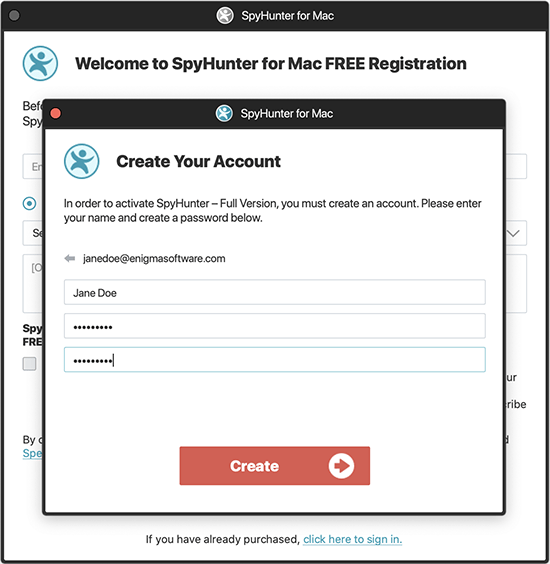
- यदि तपाईंले पहिले नै अन्य EnigmaSoft उत्पादनहरू खरिद गर्नुभएको छैन भने, सक्रिय गर्न तपाईंले खाता सिर्जना गर्नुपर्नेछ। अर्को स्क्रिनले तपाईंलाई आफ्नो नाम प्रविष्ट गर्न र पासवर्ड सिर्जना गर्न प्रोम्प्ट गर्नेछ। क्षेत्रहरू भर्नुहोस् र "सिर्जना गर्नुहोस्" बटनमा क्लिक गर्नुहोस्।
- त्यसपछि, तपाईंलाई आफ्नो सक्रियता कुञ्जी प्रविष्ट गर्न प्रेरित गरिनेछ। सक्रियता कुञ्जी प्रविष्ट गर्नुहोस् र प्रक्रिया पूरा गर्न "सक्रिय गर्नुहोस्" बटनमा क्लिक गर्नुहोस्।
यदि तपाईंले SpyHunter खरिद गर्नुभएको छ र यी निर्देशनहरू पालना गर्नुभएको छ तर अझै पनि SpyHunter सक्रिय गर्न असमर्थ हुनुहुन्छ भने, तपाईंले support@enigmasoftware.com मा इमेल मार्फत वा EnigmaSoft को MyAccount वेबसाइटमा समर्थन टिकट खोलेर EnigmaSoft समर्थनलाई सम्पर्क गर्न सक्नुहुन्छ।