SpyHunter 등록 및 활성화 방법
SpyHunter를 다운로드한 경우 다음 지침에 따라 등록하고 계정을 활성화하세요.
아직 SpyHunter를 구매하지 않으셨다면 SpyHunter를 실행하고 "홈" 화면 상단에 있는 "구매!" 버튼을 클릭하여 SpyHunter를 등록 하실 수 있습니다. 구매 페이지로 이동하면 고객 정보와 유효한 이메일 주소를 입력하라는 메시지가 표시됩니다. 결제가 완료되면 구매 과정에서 입력하신 이메일 주소로 확인 이메일이 발송됩니다. 이 " 계정 정보" 이메일에는 SpyHunter 활성화에 필요한 계정 정보와 정보가 포함되어 있습니다.
참고: SpyHunter 메인 창 상단에 노란색 "구매!" 아이콘(스크린샷 참조) 이 표시되는 경우에만 SpyHunter를 활성화해야 합니다. "구매!" 아이콘이 표시되지 않으면 SpyHunter 프로그램이 이미 활성화된 것입니다.

SpyHunter 활성화 지침
SpyHunter를 활성화하려면:
-
- 먼저, SpyHunter를 열고 SpyHunter 메인 창에서 "설정" 아이콘을 클릭합니다.
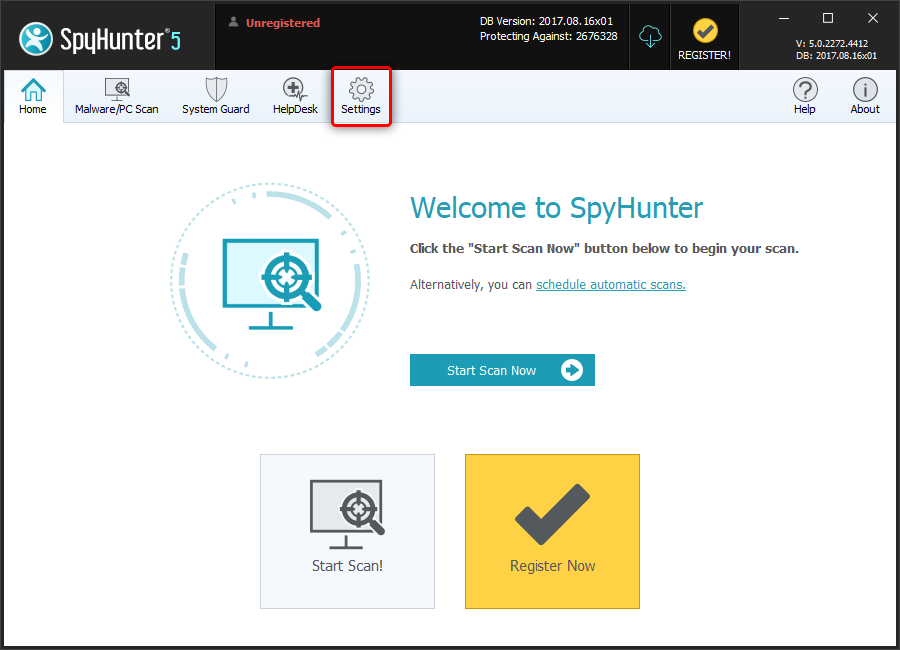
- 먼저, SpyHunter를 열고 SpyHunter 메인 창에서 "설정" 아이콘을 클릭합니다.
-
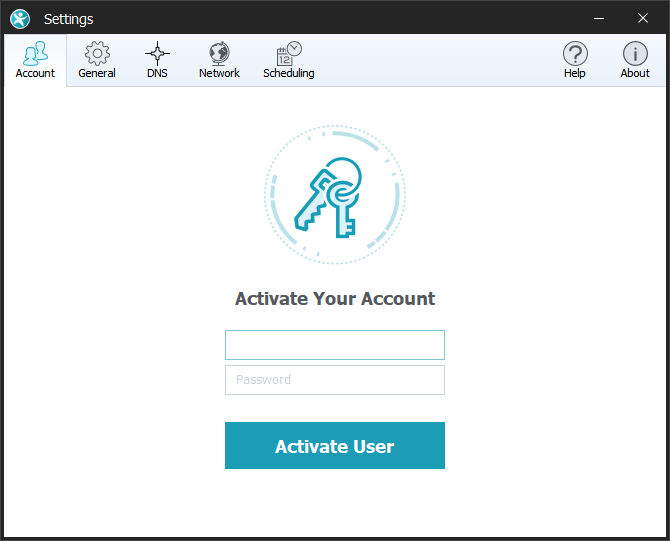
- "설정" 창이 열리면 기본적으로 "계정" 탭이 표시됩니다. "계정 활성화" 아래에 "계정 정보" 이메일로 발송된 등록된 이메일 주소와 비밀번호를 입력하세요. 그런 다음 파란색 "사용자 활성화" 버튼을 클릭하세요.
 .
.
참고: 계정 정보를 입력할 때 "계정 정보" 이메일에 표시된 내용과 정확히 동일하게 입력해 주십시오. 활성화가 완료되면 SpyHunter에 알림이 표시되고, 회색으로 표시된 "사용자 활성화" 버튼 위에 "유효 사용자"라는 텍스트가 나타납니다.
- "설정" 창이 열리면 기본적으로 "계정" 탭이 표시됩니다. "계정 활성화" 아래에 "계정 정보" 이메일로 발송된 등록된 이메일 주소와 비밀번호를 입력하세요. 그런 다음 파란색 "사용자 활성화" 버튼을 클릭하세요.
Mac용 SpyHunter(MacOS) 지침
아래에는 Mac용 SpyHunter를 활성화하는 여러 가지 방법이 설명되어 있습니다.
SpyHunter for Mac(무료)이 이미 컴퓨터에 설치되어 있는 경우
- SpyHunter for Mac 앱에서 "구매" 버튼을 클릭하면 웹 브라우저가 열리고 SpyHunter for Mac 구매 페이지로 이동합니다.
- 구매 후 Mac Dock(일반적으로 화면 하단에 위치)에서 SpyHunter for Mac 아이콘을 클릭하세요.
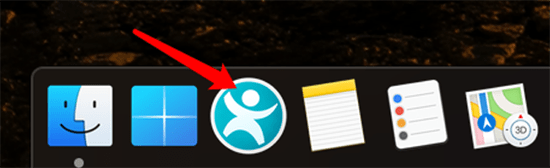
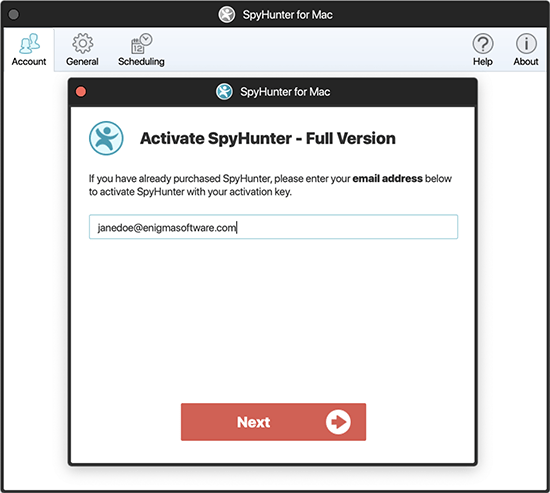
- 대부분의 경우, SpyHunter for Mac은 아래와 같이 "SpyHunter 활성화 - 정식 버전" 창을 표시합니다.
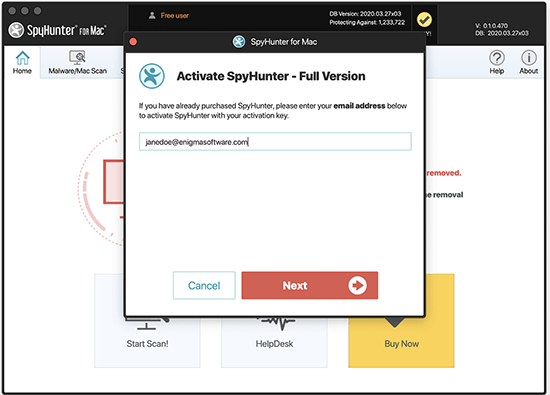
참고: "SpyHunter - 정식 버전 활성화" 창이 보이지 않으면 SpyHunter for Mac 메인 창에서 "설정"을 클릭하고 창 상단의 "계정" 탭을 클릭하세요 . 그런 다음 " 사용자 활성화" 버튼을 클릭하세요.
- SpyHunter for Mac을 활성화하는 데 사용할 이메일 주소를 필드에 입력하고 "다음"을 클릭하세요. 이 필드에는 SpyHunter for Mac 무료 버전 등록 시 사용했던 이메일 주소가 자동으로 입력됩니다. 원하는 경우 이메일 주소를 변경할 수 있습니다.
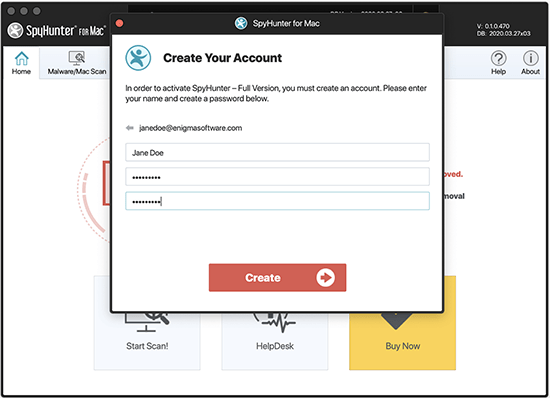
- 다른 EnigmaSoft 제품을 아직 구매하지 않으셨다면 계정을 생성하여 활성화해야 합니다. 다음 화면에서 이름과 비밀번호를 입력하라는 메시지가 표시됩니다. 필드를 입력하고 "만들기" 버튼을 클릭하세요.
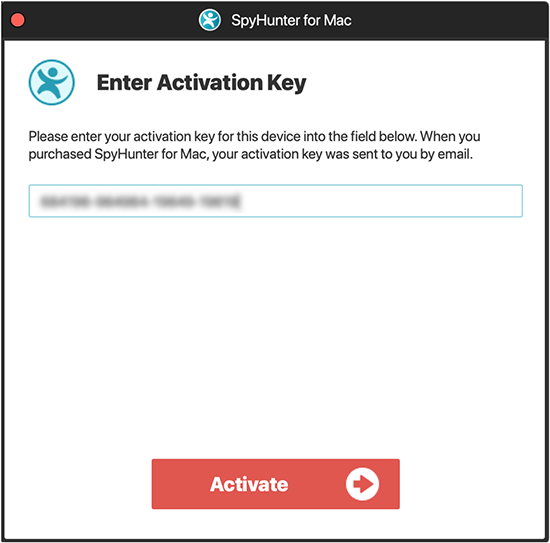
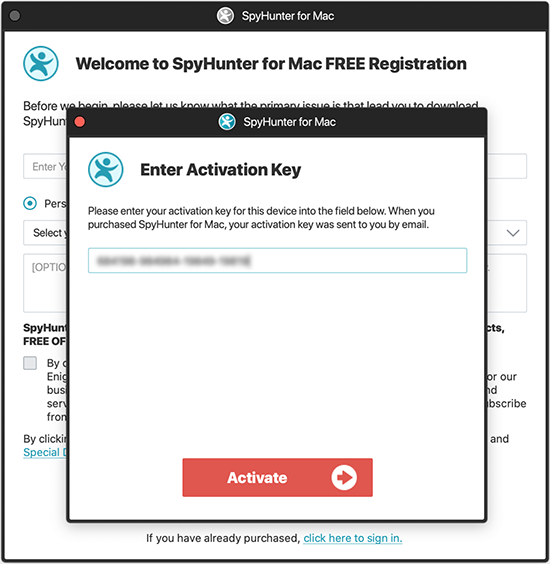
- 다음으로, 활성화 키를 입력하라는 메시지가 표시됩니다. 활성화 키를 입력하고 "활성화" 버튼을 클릭하면 과정이 완료됩니다.
SpyHunter for Mac이 컴퓨터에 설치되지 않은 경우
SpyHunter for Mac을 다운로드하지 않았다면 SpyHunter for Mac을 다운로드 하세요.
-
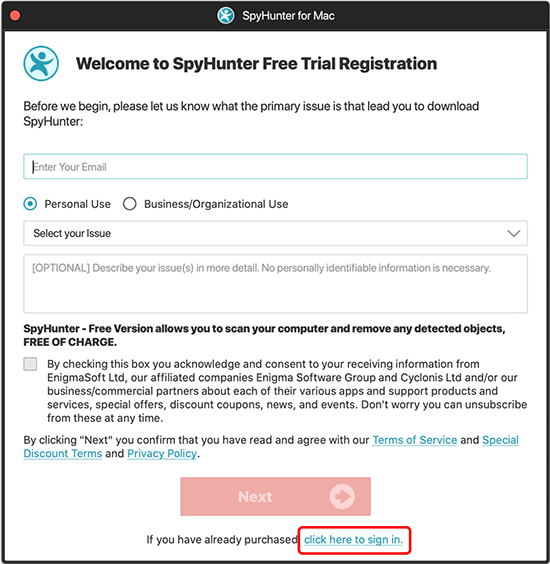
- 이제 Mac용 SpyHunter가 실행됩니다. " 다음" 버튼 아래에 있는 "여기를 클릭하여 로그인하세요" 링크를 클릭하세요 .
- 이제 Mac용 SpyHunter가 실행됩니다. " 다음" 버튼 아래에 있는 "여기를 클릭하여 로그인하세요" 링크를 클릭하세요 .
-
- SpyHunter for Mac을 활성화하는 데 사용할 이메일 주소를 필드에 입력하고 "다음"을 클릭하세요.
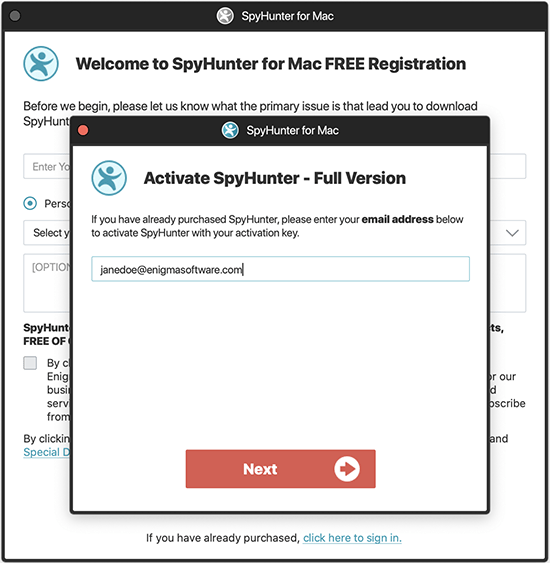
- SpyHunter for Mac을 활성화하는 데 사용할 이메일 주소를 필드에 입력하고 "다음"을 클릭하세요.
-
- 다른 EnigmaSoft 제품을 아직 구매하지 않으셨다면 계정을 생성하여 활성화해야 합니다. 다음 화면에서 이름과 비밀번호를 입력하라는 메시지가 표시됩니다. 필드를 입력하고 "만들기" 버튼을 클릭하세요.
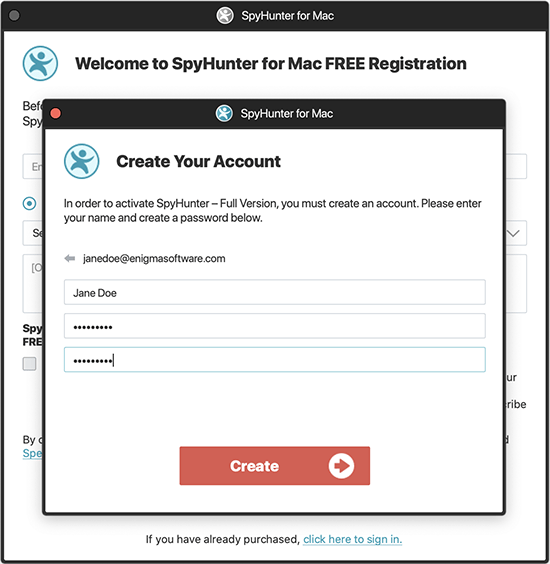
- 다른 EnigmaSoft 제품을 아직 구매하지 않으셨다면 계정을 생성하여 활성화해야 합니다. 다음 화면에서 이름과 비밀번호를 입력하라는 메시지가 표시됩니다. 필드를 입력하고 "만들기" 버튼을 클릭하세요.
- 다음으로, 활성화 키를 입력하라는 메시지가 표시됩니다. 활성화 키를 입력하고 "활성화" 버튼을 클릭하면 과정이 완료됩니다.
SpyHunter를 구매하고 이러한 지침을 따랐지만 여전히 SpyHunter를 활성화할 수 없는 경우, support@enigmasoftware.com 으로 이메일을 보내거나 EnigmaSoft의 MyAccount 웹사이트에서 지원 티켓을 개설하여 EnigmaSoft 지원팀에 문의하세요.